
产品
管理产品类别
学习如何在 管理后台中创建和管理产品类别
在 管理后台中管理产品类别
本指南将向您展示如何在 管理后台中创建和管理产品类别。
什么是产品类别?
产品类别是一组属于相似类型或主题的产品的集合。例如,"鞋子"类别可以包括运动鞋、靴子和凉鞋等产品。类别帮助客户找到相关的产品,使浏览商店变得更加容易。
类别可以嵌套在其他类别中,以创建层次结构。例如,您可以在"女装"类别下嵌套一个"鞋子"类别。
一个产品可以属于多个类别。您可以在编辑产品指南中了解如何设置产品的类别。
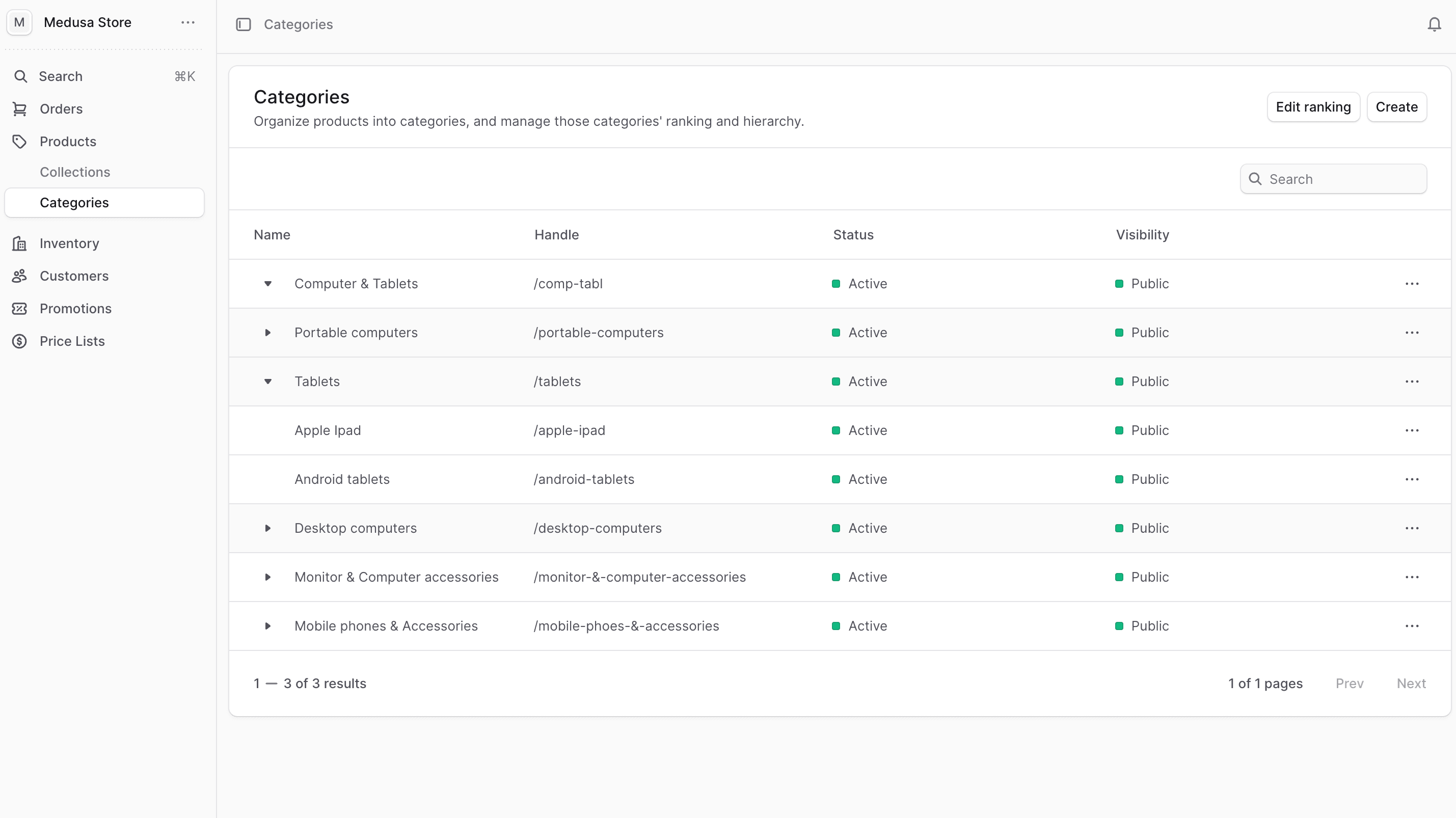
查看所有类别
要查看所有产品类别:
- 进入 产品 → 类别 页面。
- 在这里,您可以查看、筛选和搜索所有类别。
创建类别
要创建产品类别:
- 进入 产品 → 类别 页面。
- 点击右上角的"创建"按钮。
- 在打开的表格中,有两个步骤:
详情步骤
- 标题:输入类别的名称。这是必填字段。
- 句柄(Handle):用于商店前台类别页面的URL。它允许您为类别创建可读性强的URL。句柄必须:
- 在所有类别中唯一
- 只能包含小写字母、数字和连字符(-)
- 如果未指定,将从标题生成一个句柄。
- 描述:可选的类别描述。
- 状态:
- 激活:类别在商店前台显示
- 未激活:类别不在商店前台显示
- 可见性:
- 公开:类别对商店前台的客户可见
- 私有:类别对客户不可见(仅限管理员使用)
- 点击"继续"按钮进入下一步。
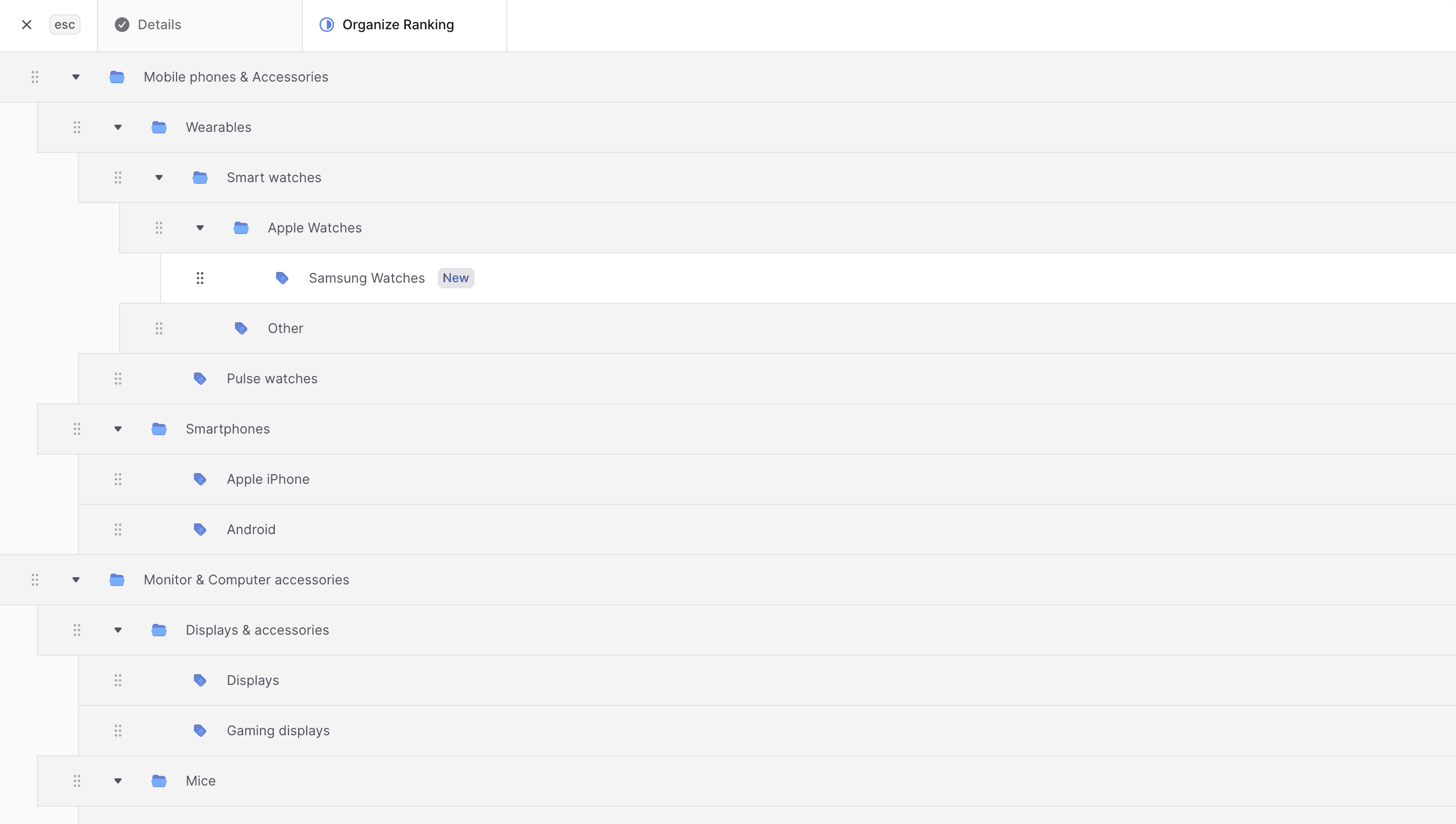
组织步骤
在第二步中,您可以组织类别在其他类别中的排名:
- 使用图标将类别拖动到正确的位置。
- 要将一个类别嵌套在另一个类别下,将其拖动到父类别下方并稍微向右移动。
- 当您移动类别时,更改会自动保存。
- 完成后,点击"保存"按钮。
查看类别详情
要查看类别的详细信息:
- 进入 产品 → 类别 页面。
- 从列表中选择要查看的类别。
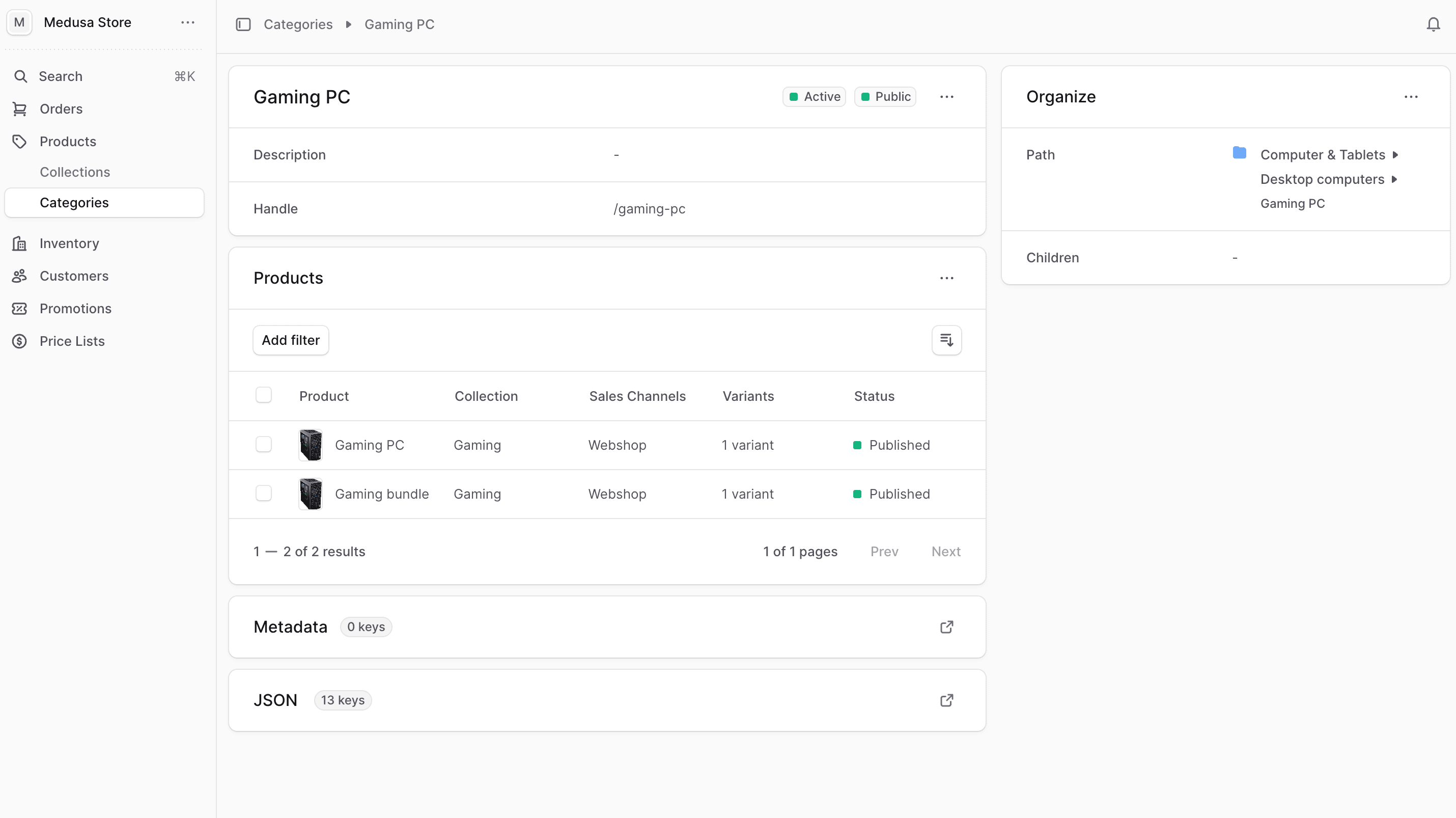
在第一部分的右上角,您会看到两个徽章:
- 状态:
- 激活:类别已激活并在商店前台显示。
- 未激活:类别未激活,不在商店前台显示。
- 可见性:
- 公开:类别对商店前台的客户可见。
- 私有:类别对客户不可见(仅限管理员使用)。
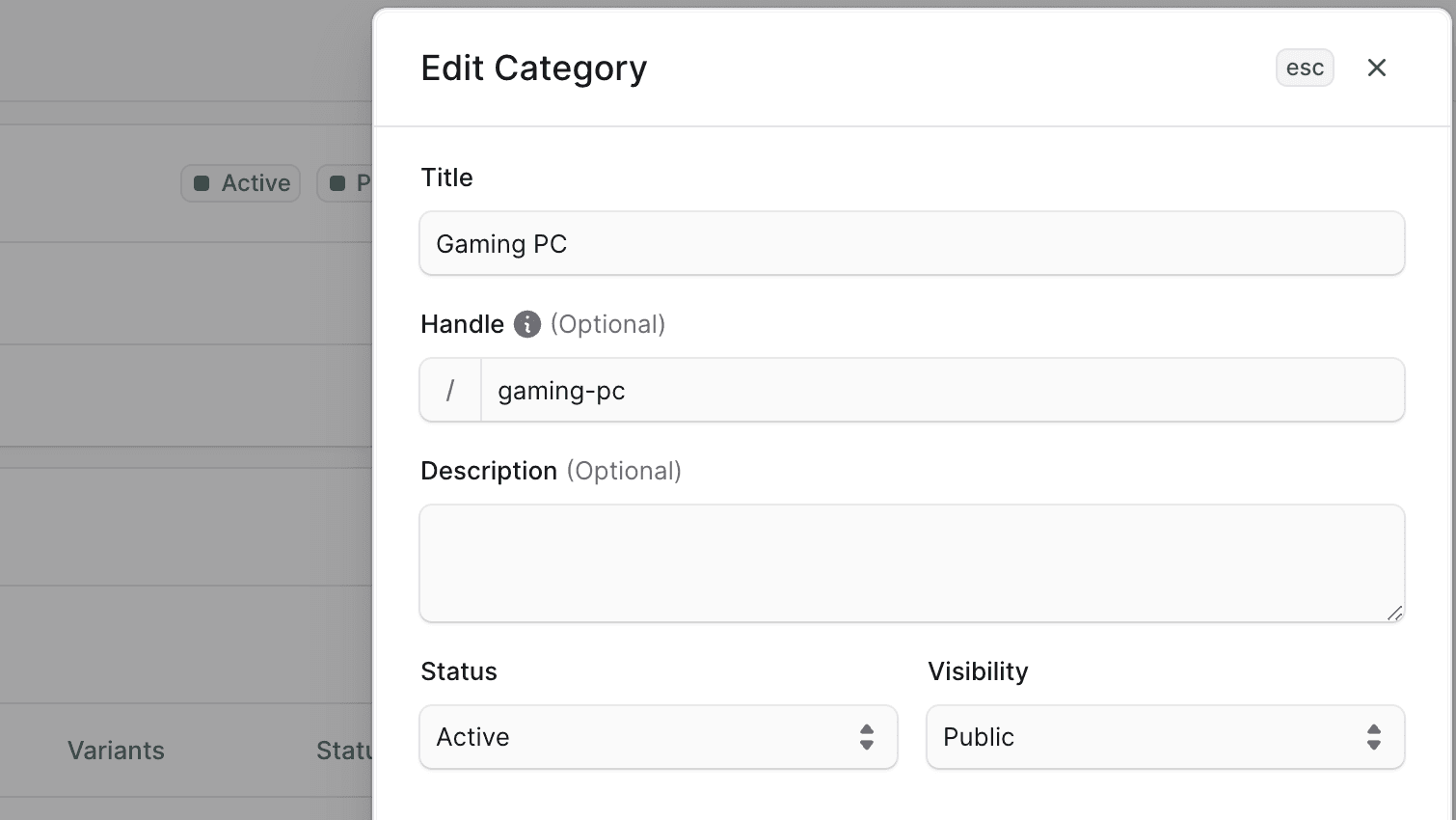
编辑类别
要编辑产品类别:
- 进入 产品 → 类别 页面。
- 点击要编辑的类别。如果类别嵌套在另一个类别中,您可能需要点击图标展开父类别。
- 点击类别页面第一部分的图标。
- 从下拉菜单中选择"编辑"。
- 在打开的侧边窗口中,您可以编辑:
- 标题
- 句柄
- 描述
- 状态(激活/未激活)
- 可见性(公开/私有)
- 完成后,点击“保存”按钮。
管理类别元数据
元数据是可以与产品类别关联的自定义键值对数据。这通常由开发人员用于自定义集成或存储有关产品类别的其他信息。
要编辑产品类别的元数据:
- 进入产品类别的详情页面。
- 点击"元数据"部分右侧的图标。
- 在打开的侧边窗口中:
- 管理表格中的键值对。
- 要在某行之前或之后添加新的键值对行:
- 将鼠标悬停在该行上,然后点击其右侧的图标。
- 从下拉菜单中选择"在上方插入行"或"在下方插入行"。
- 要删除键值对行:
- 将鼠标悬停在该行上,然后点击其右侧的图标。
- 从下拉菜单中选择"删除行"。
- 完成后,点击“保存”按钮。
管理类别中的产品
从产品类别的详情页面,您可以管理该类别中的产品。
向类别添加产品
要向类别添加产品:
- 进入类别的详情页面。
- 在"产品"部分,点击图标。
- 从下拉菜单中选择"添加"。
- 在打开的列表中,勾选要添加到该类别的产品。
- 完成后,点击"保存"按钮。
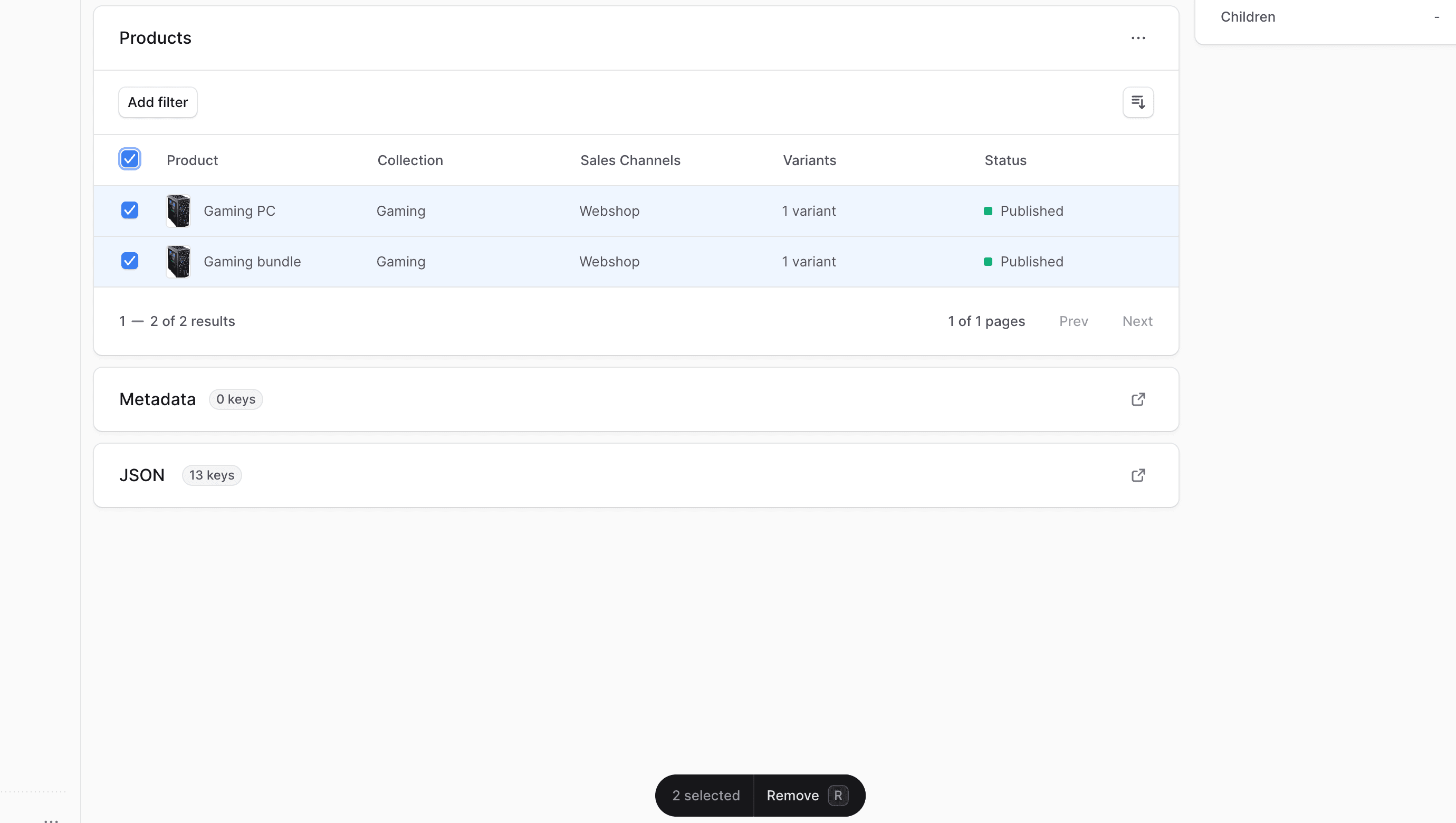
从类别中移除产品
要从类别中移除产品:
- 进入类别的详情页面。
- 在"产品"部分,勾选要从类别中移除的产品。
- 完成后,按R键或点击页面底部的"移除"按钮。
- 在弹出窗口中确认移除产品。
重新排序类别
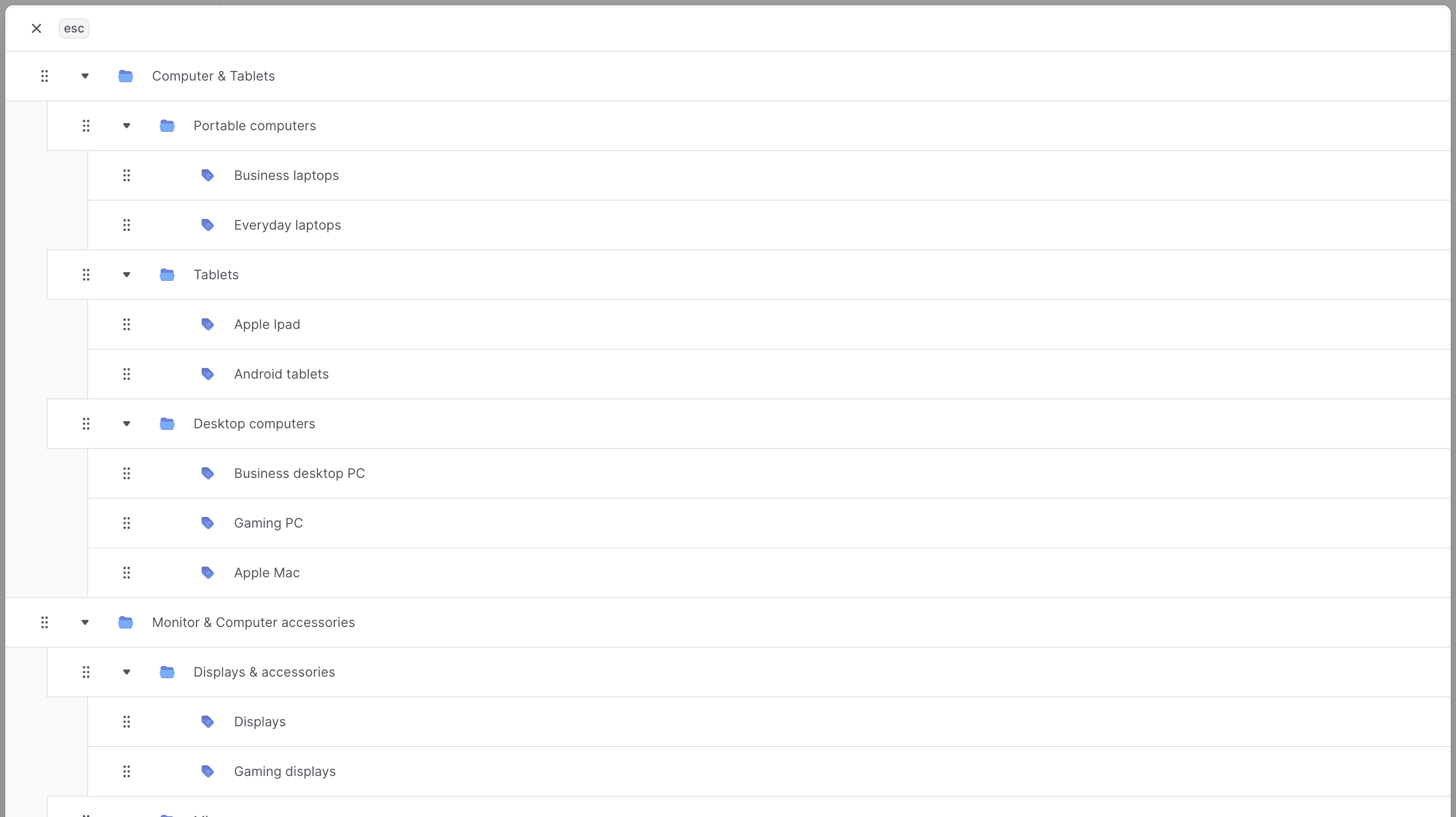
要更改类别的排名和层次结构:
- 进入 产品 → 类别 页面。
- 点击"编辑排名"按钮。
- 在打开的表格中,您可以更改类别的排名和层次结构:
- 当您移动类别时,更改会自动保存
- 使用图标将类别拖动到新位置
- 要将一个类别嵌套在另一个类别下,将其拖动到父类别下方并稍微向右移动
- 完成后,您可以关闭表格,因为更改已自动保存。
删除类别
删除类别是不可逆的操作。
要删除类别:
- 进入 产品 → 类别 页面。
- 点击要删除的类别右侧的图标。
- 从下拉菜单中选择"删除"。
- 在弹出窗口中确认删除类别。
注意:删除类别不会删除其中的产品。产品将保留在您的商店中,但不再与该类别关联。