
管理位置
了解如何使用 管理后台管理库存位置
在 管理后台中管理位置
在本指南中,您将学习如何使用 管理后台管理库存位置。
什么是库存位置?
位置代表一个物理库存位置,例如仓库。然后您可以在这些位置管理库存商品数量。
对于每个位置,您可以指定与其关联的销售渠道、该位置可用的履行提供商以及从该位置可用的配送选项。
然后,在结账过程中,客户只能选择从与他们订购的销售渠道关联的位置可用的配送选项。下订单后,商品从与订单销售渠道关联的库存位置履行。
创建位置
要创建库存位置:
- 转到设置 → 位置和配送。
- 点击右上角的创建按钮。
- 在打开的表单中:
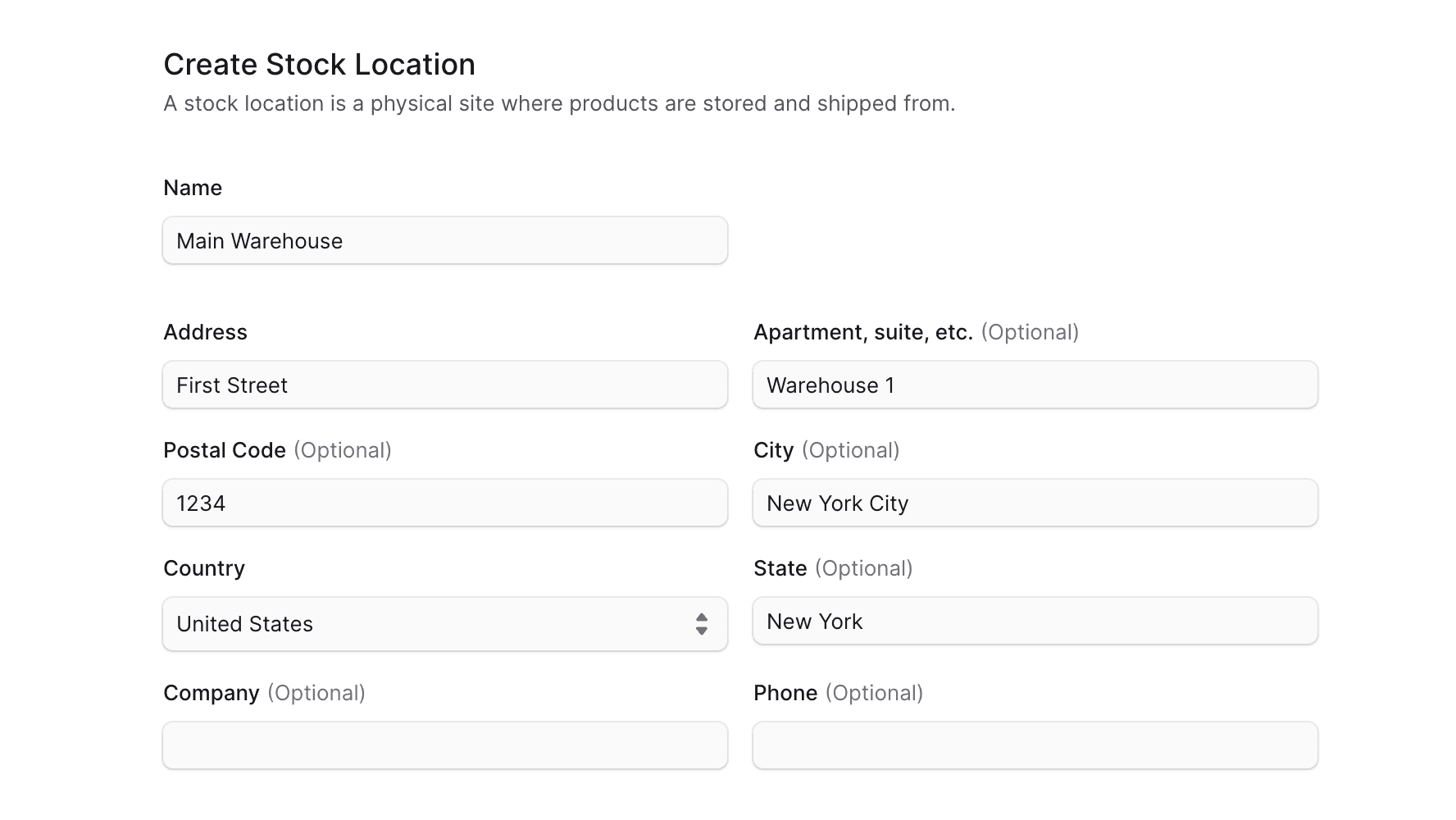
- 输入位置名称,例如"主仓库"。
- 输入地址详情。只需要输入地址行并选择国家。
- 完成后,点击保存按钮。
查看位置详情
要查看位置的详情:
- 转到设置 → 位置。
- 点击位置部分右上角的"查看详情"。
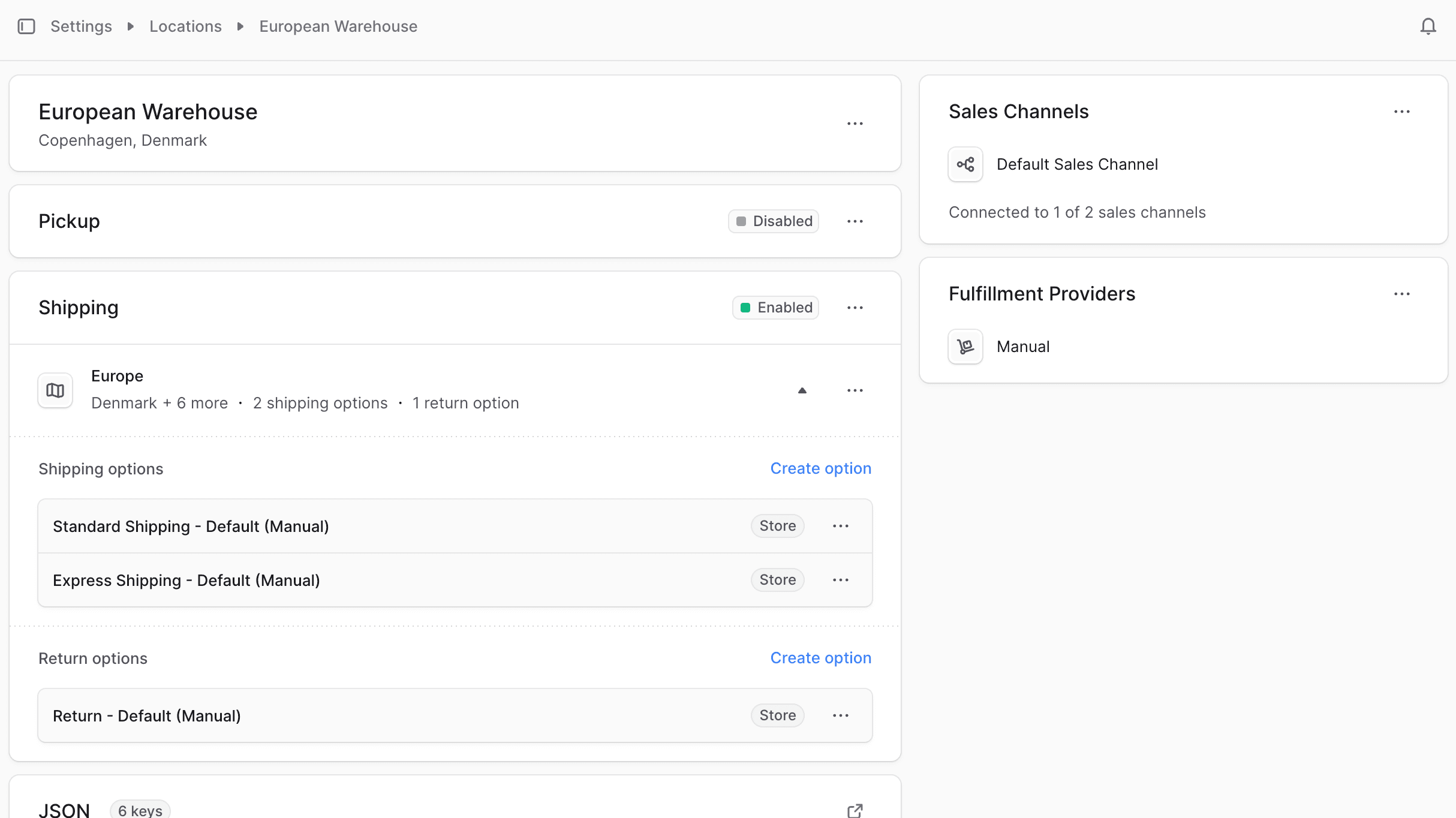
这将打开位置的详情页面,您也可以在此管理位置。
编辑位置
要编辑库存位置:
- 打开位置的详情页面。
- 点击第一部分右上角的 图标。
- 从下拉菜单中选择"编辑"。
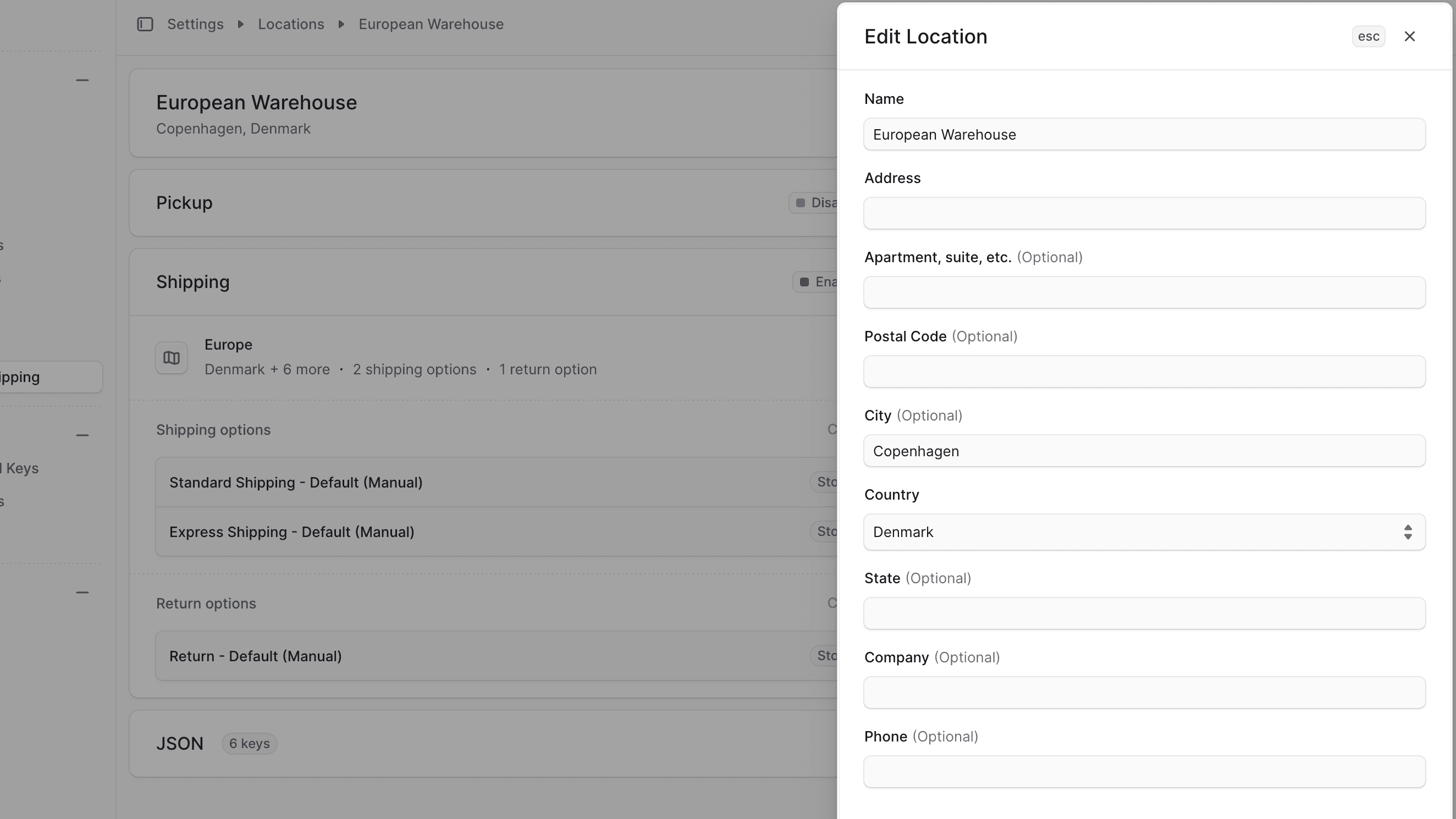
- 在打开的侧边窗口中,您可以编辑位置的名称和地址详情。
- 完成后,点击保存按钮。
创建配送选项
位置可以有自提和配送模式的配送选项。您可以从位置的详情页面管理这些选项。
配送选项在每种配送模式中按服务区域组织。服务区域是您可以指定可用配送选项的地理区域。例如,您可以为美国创建一个服务区域,并指定在美国可用的配送选项。
因此,要为自提或配送创建配送选项,您需要启用自提或配送模式,为该模式创建服务区域,并在该区域内创建配送选项。
1. 启用配送模式
默认情况下,位置中的自提和配送是禁用的。要启用任一模式:
- 转到位置的详情页面。
- 点击"自提"或"配送"部分右上角的 图标。
- 从下拉菜单中选择"启用"。
您也可以按照相同步骤禁用配送模式。
2. 创建服务区域
要为自提或配送创建服务区域:
- 转到位置的详情页面。
- 点击"自提"或"配送"部分右上角的 图标。
- 从下拉菜单中选择"创建服务区域"。
- 在打开的表单中:
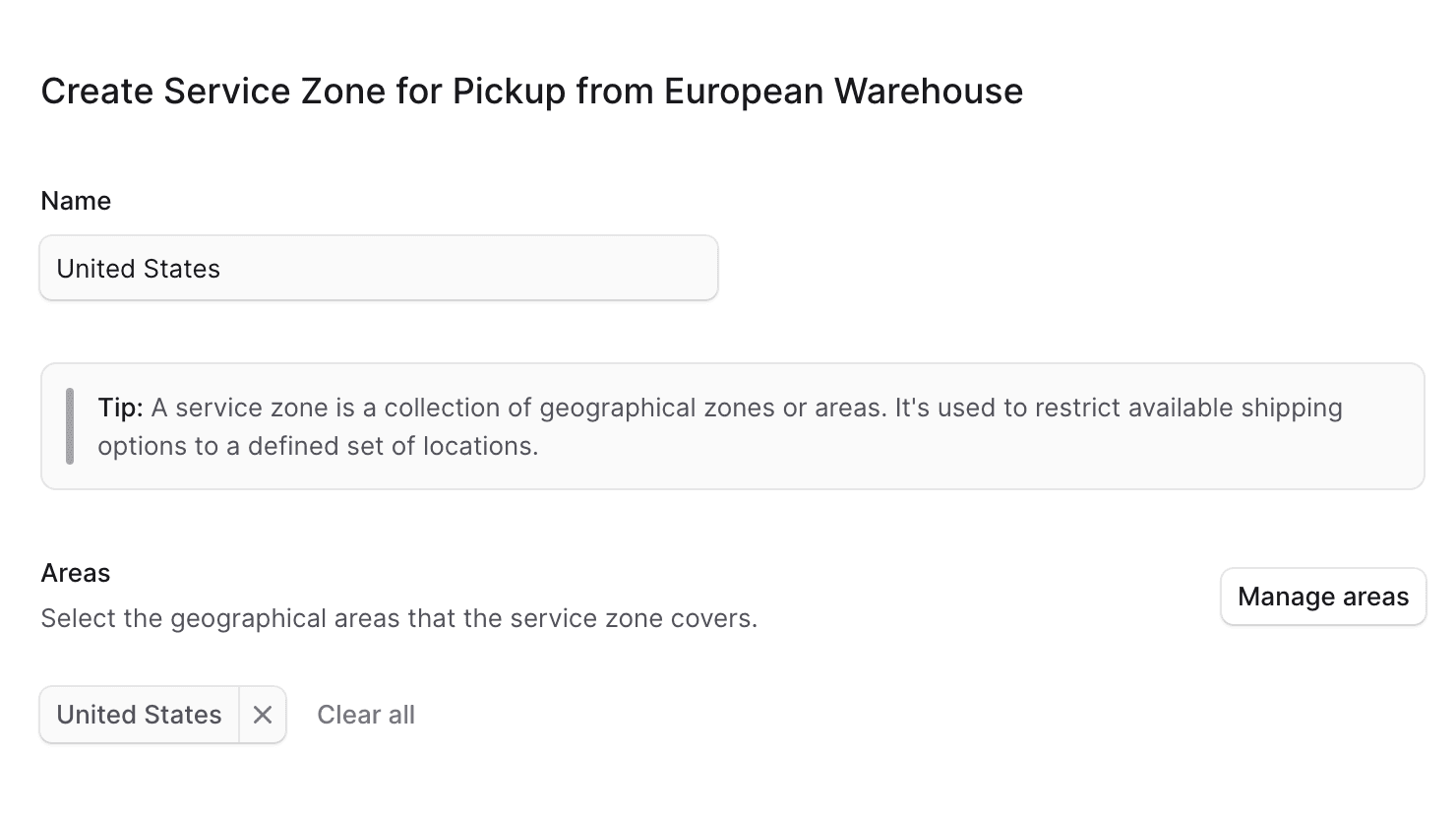
- 在名称字段中,输入服务区域的名称。例如,"美国"。
- 在区域部分下,您将选择此服务区域覆盖的国家:
- 点击"管理区域"按钮。
- 勾选要添加到服务区域的国家。
- 点击保存按钮。
- 完成后,点击保存按钮。
3. 创建配送选项
现在您可以向创建的服务区域添加配送选项。您可以添加在结账时使用的标准配送选项,或仅用于从客户处退回商品的退货配送选项。
要创建配送选项:
- 转到位置的详情页面。
- 在"自提"或"配送"部分中,找到您想要添加配送选项的服务区域。
- 根据您创建的配送选项类型,点击"配送选项"、"自提选项"或"退货选项"右侧的"创建选项"。
- 在打开的表单中:
- 如果配送选项不是自提选项,您可以选择价格类型。如果您想为配送选项应用固定定价,请选择固定,如果价格应在结账时动态计算,请选择计算。
- 在名称字段中,输入配送选项的名称。客户在结账时会看到此选项。
- 在配送配置文件字段中,选择此选项可用的配送配置文件。
- 在配送选项类型字段中,选择此选项所属的配送选项类型。
- 在履行提供商字段中,选择将处理使用此选项配送订单的履行提供商。
- 在履行选项字段中,从履行提供商中选择履行选项。
- 如果您不希望客户在结账时使用此配送选项,请禁用"在商店中启用"切换按钮。
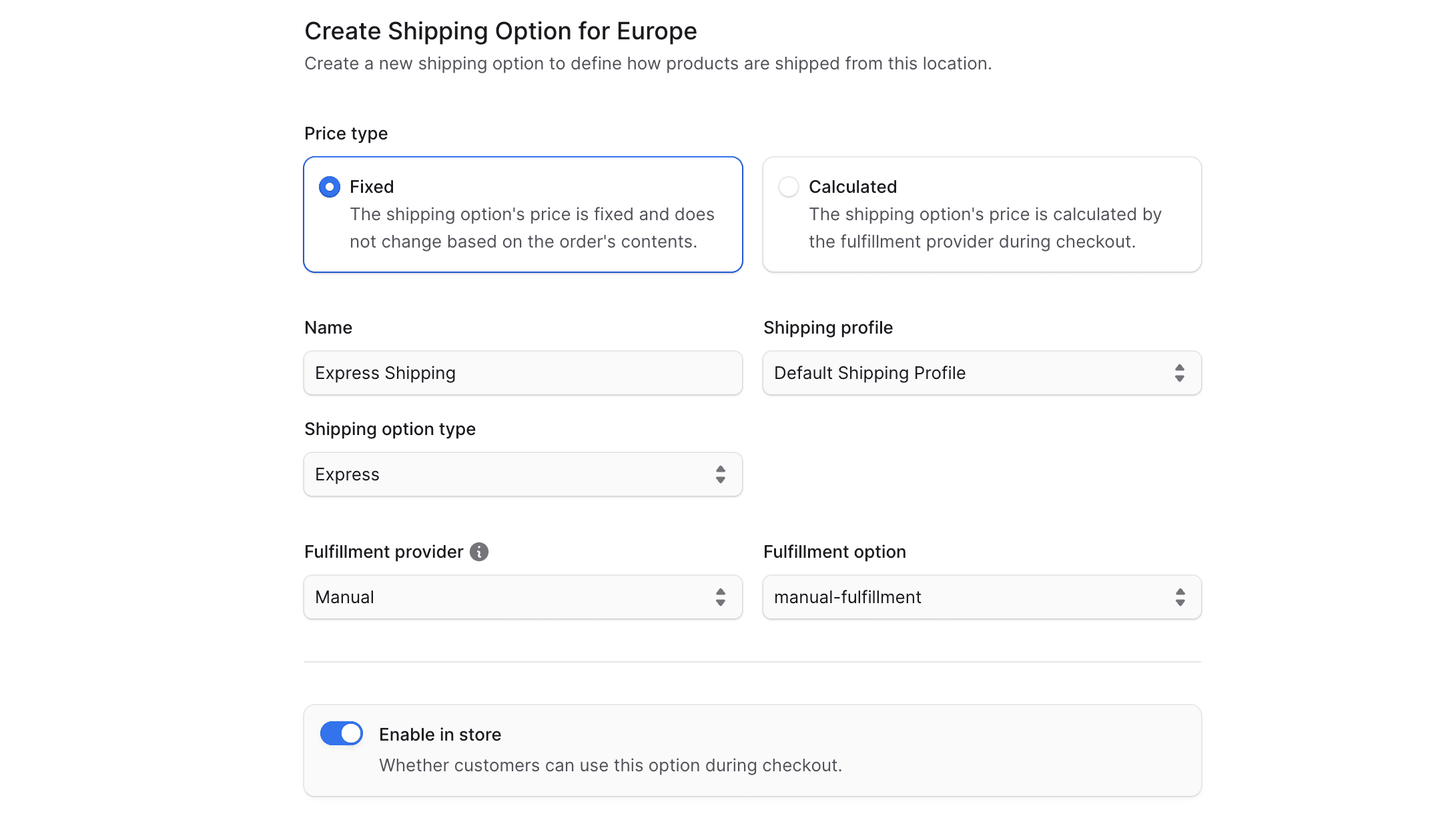
如果您选择了"计算"价格类型,您可以点击"保存"按钮创建配送选项。否则点击继续进入价格步骤。
固定和条件配送选项价格
在价格步骤中,使用批量编辑器为商店中的每种货币和地区输入配送选项的价格。
配送选项价格也可以基于购物车总额设置条件。例如,如果购物车总额超过100美元,您可以使配送选项免费。

管理服务区域
您可以从位置的详情页面编辑服务区域详情、管理服务区域区域和删除服务区域。
管理配送选项
您可以从位置的详情页面编辑配送选项详情、编辑配送选项价格和删除配送选项。
更改关联的销售渠道
您可以从位置的详情页面更改与位置关联的销售渠道。
管理履行提供商
您可以从位置的详情页面为位置添加或删除履行提供商。
删除位置
删除位置是不可逆的。您可以通过点击选项菜单并选择删除从其详情页面删除位置。