
订单
订单履行
学习订单履行流程,包括拣货、包装、发货和追踪等完整的订单配送管理
订单履行管理指南
总览
订单履行代表从拣货、包装到发货给客户的整个过程。您可以:一次性履行订单所有商品、分批履行不同商品、为每次履行创建带有追踪号的货运单、最终标记履行为已送达。
履行流程由客户结账时选择的配送选项关联的履行提供商处理。必要时也可更换配送方式。
注意:订单变更(如商品编辑和换货)也可创建履行。
订单履行状态
订单详情页顶部显示履行状态,可能状态包括:
| 状态 | 描述 |
|---|---|
| 未履⾏ | 下单时的默认状态,表示订单商品尚未履行 |
| 部分已履⾏ | 订单部分商品已履行 |
| 已履⾏ | 订单所有商品已履行 |
| 部分发货 | 订单部分商品已发货 |
| 已发货 | 订单所有商品已发货 |
| 部分送达 | 订单部分商品标记为已送达/自提 |
| 已送达 | 订单所有商品标记为已送达/自提 |
| 部分退货 | 订单部分商品已退货 |
| 已退货 | 订单所有商品已退货 |
| 已取消 | 所有订单履行已取消 |
创建履行
操作步骤:
- 打开订单详情页
- 滚动到"未履⾏商品"部分
- 点击右下角【Fulfill items】按钮
- 在表单中设置:
- 位置:选择履行仓库(默认关联配送方式的仓库)
- 更改位置会影响可用配送方式及库存扣减
- 若商品在所选位置无库存,履行将失败
- 配送方式:选择履行使用的配送方式(默认客户结账时选择的方式)
- 可用配送方式基于所选位置,如果配送方式不可用须先更改位置。
- 不同价格的配送方式不会改变订单总运费
- 待履行商品:输入各商品履行数量(系统管理库存时会扣减对应仓库库存)
- 输入0表示不履⾏该商品
- 如您不希望客户收到履行通知,取消勾选"发送通知"可禁止发送履行创建通知
- 位置:选择履行仓库(默认关联配送方式的仓库)
- 点击【创建履行】按钮
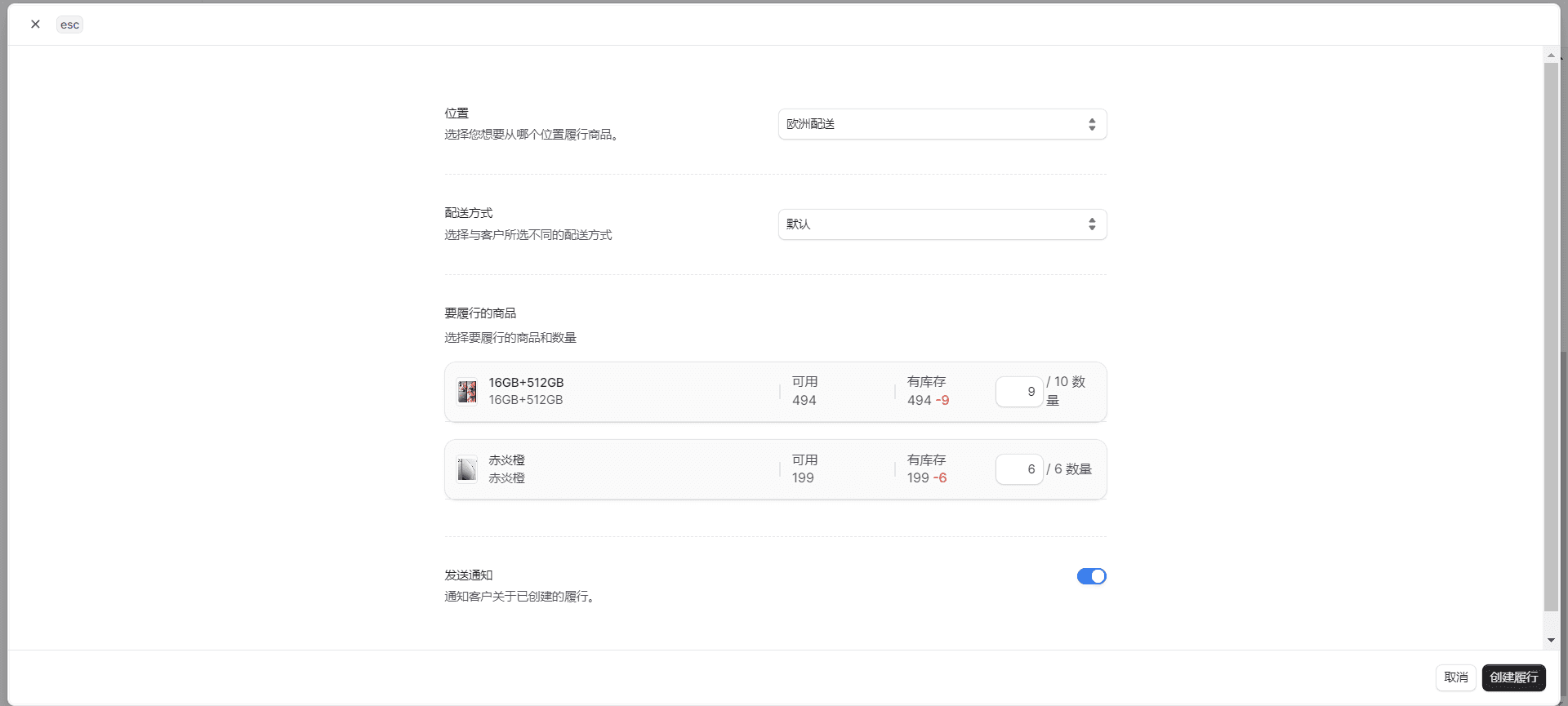
完成创建后,系统会新增"履行#1"区块(#1为履行编号)。若无未履⾏商品则移除"未履⾏商品"模块。履行状态可能变为"部分履⾏"或"已履⾏"。
为履行添加货运单
前提条件:配送方式不能是自提选项
在创建履行后,可添加货运单。货运单客已添加追踪单号并且标记履行商品为"Shipped"
警告:此操作不可逆,添加后无法取消履行或订单
操作步骤:
- 打开订单详情页
- 找到目标履行
- 点击右下角【标记为已发货】按钮
- 在表单中:点击【添加追踪号码】按钮并输入号码
- 点击"保存"按钮
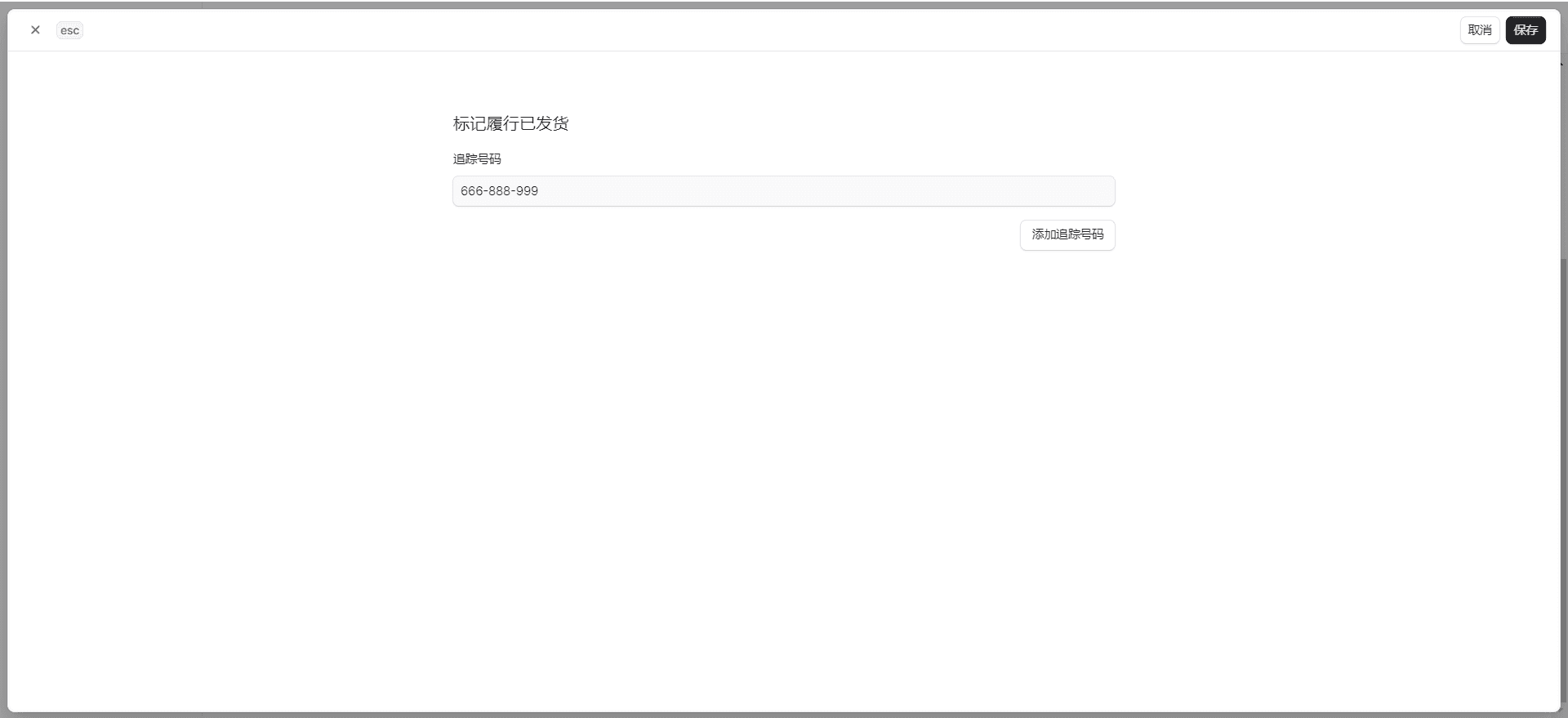
履行状态变为"部分已发货"或"已发货"
标记履行为已送达
前提条件:配送方式不能是自提选项
即使未创建货运单也可标记送达(适用于线下自送等情况)
警告:此操作不可逆,后续无法取消履行或订单,且不能添加货运单
操作步骤:
- 打开订单详情页
- 找到目标履行
- 点击右下角【标记为已送达】按钮
- 在弹窗中点击【继续】按钮确认
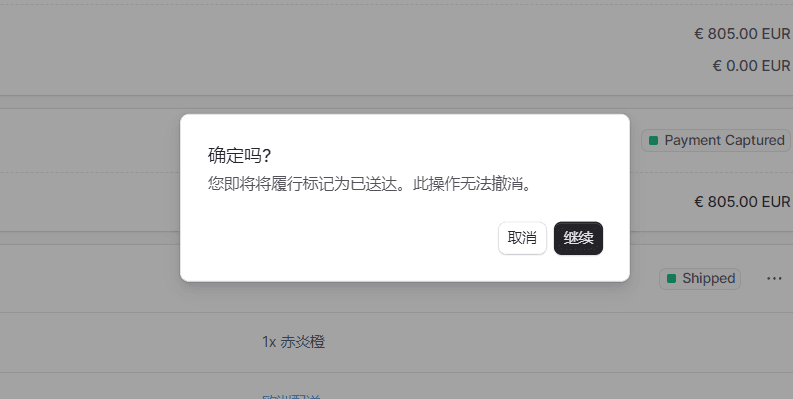
结果:履行状态变为"部分已送达"或"已送达"
标记履行为已取货
如果该履行的配送选项为自提,你可以将履行标记为已取货。
警告:此操作不可逆,后续无法取消履行或订单
操作步骤:
- 打开订单详情页
- 找到目标履行
- 点击右下角【标记为已取货】按钮
- 在弹窗中点击【继续】按钮确认
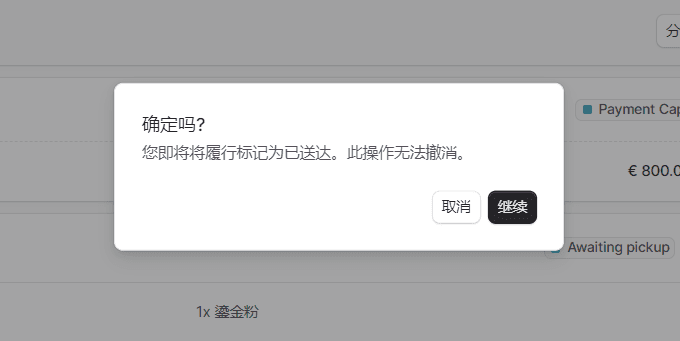
结果:履行状态变为"部分已送达"或"已送达"