
订单
订单详情
学习如何查看和管理订单详情,包括客户信息、地址、商品清单等订单基础数据
订单详情管理指南
本指南将介绍如何查看订单详情页、页面包含的信息模块以及管理订单明细(包括客户信息、地址等基础数据)。
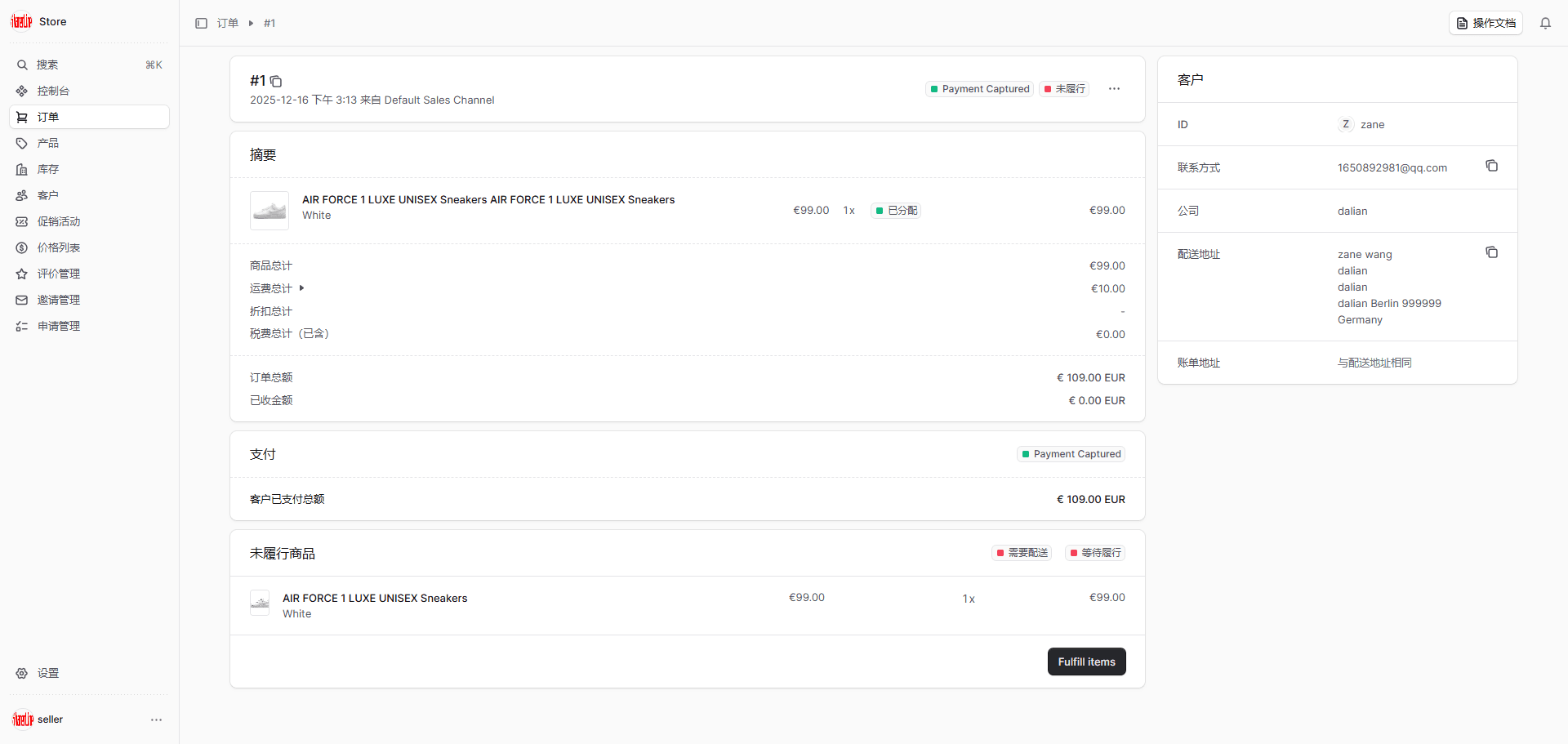
打开订单详情
- 从侧边栏进入 Orders(订单)
- 选择任意订单即可进入详情页
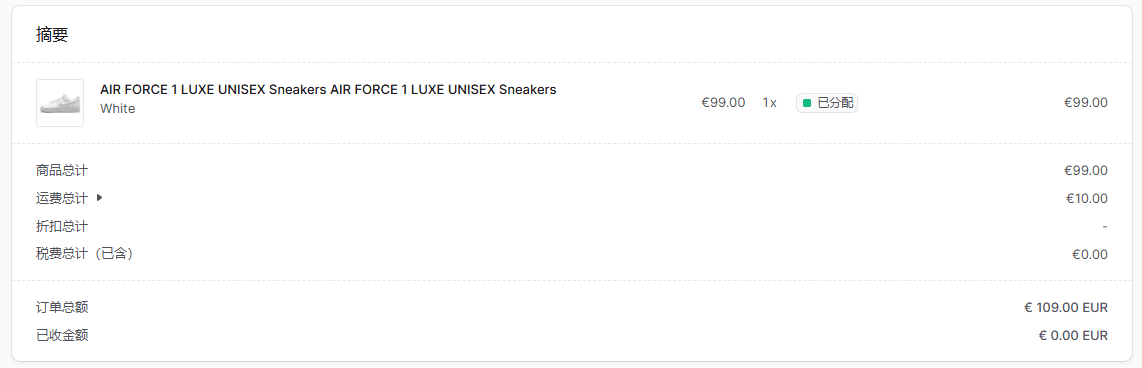
订单摘要
显示客户购买商品的概览信息,包含:商品清单、税费合计、运费金额等。可以快速查看订单概况、管理订单明细。
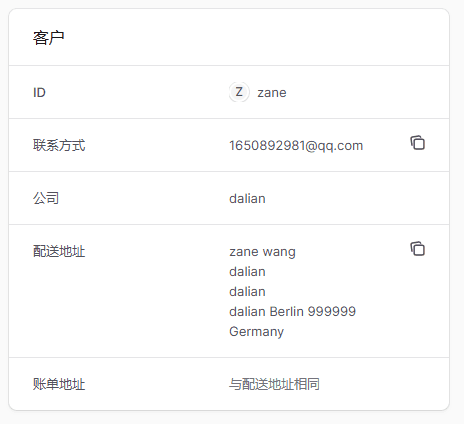
客户信息
包含客户联系方式及配送地址,可以查看与本订单相关的客户信息
支付信息
完整展示订单支付状态变更记录。

未履行商品
列出尚未完成配送的商品,可查看待发货商品并创建配送单

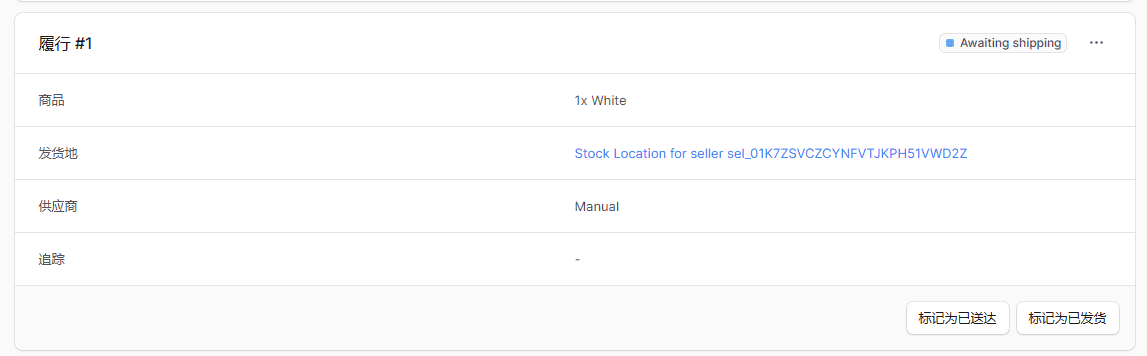
履行
每创建一个履行会生成独立区块(标题含履行编号),可查看和管理具体履行信息
手动分配库存
如果系统管理订单商品的库存,它会自动从库存中预留或分配客户订购的商品数量。这种机制会确保商品的可用库存数量会相应减少已订购的数量。
系统会根据订单中选择的配送方式,从对应的仓库位置分配订购的商品数量。举例来说:如果客户选择了使用美国仓库的配送选项,系统就会自动从美国的仓库分配相应数量的商品。
但在某些特殊情况下可能需要手动分配库存,例如修改订单,或者商品变体的库存管理配置发生变化后。
在这种情况下,您会在订单摘要区域的商品名称旁边看到一个"未分配"的标记。
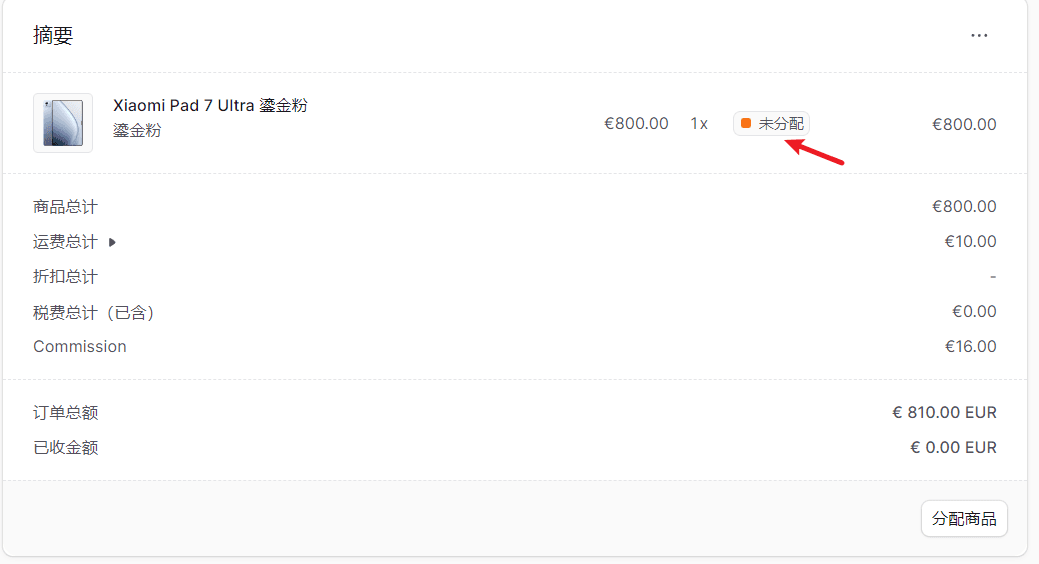
手动分配这些商品的步骤:
- 进入订单详情页的"摘要"部分
- 如果发现一个或多个商品显示"未分配"状态,在该部分底部找到【分配商品】按钮并点击
- 在弹出的表单中:
- 在"位置"字段选择要从中分配商品的仓库位置
- 在"要分配商品"部分,为每个商品输入需要分配的数量
- 完成后点击【分配商品】按钮确认操作
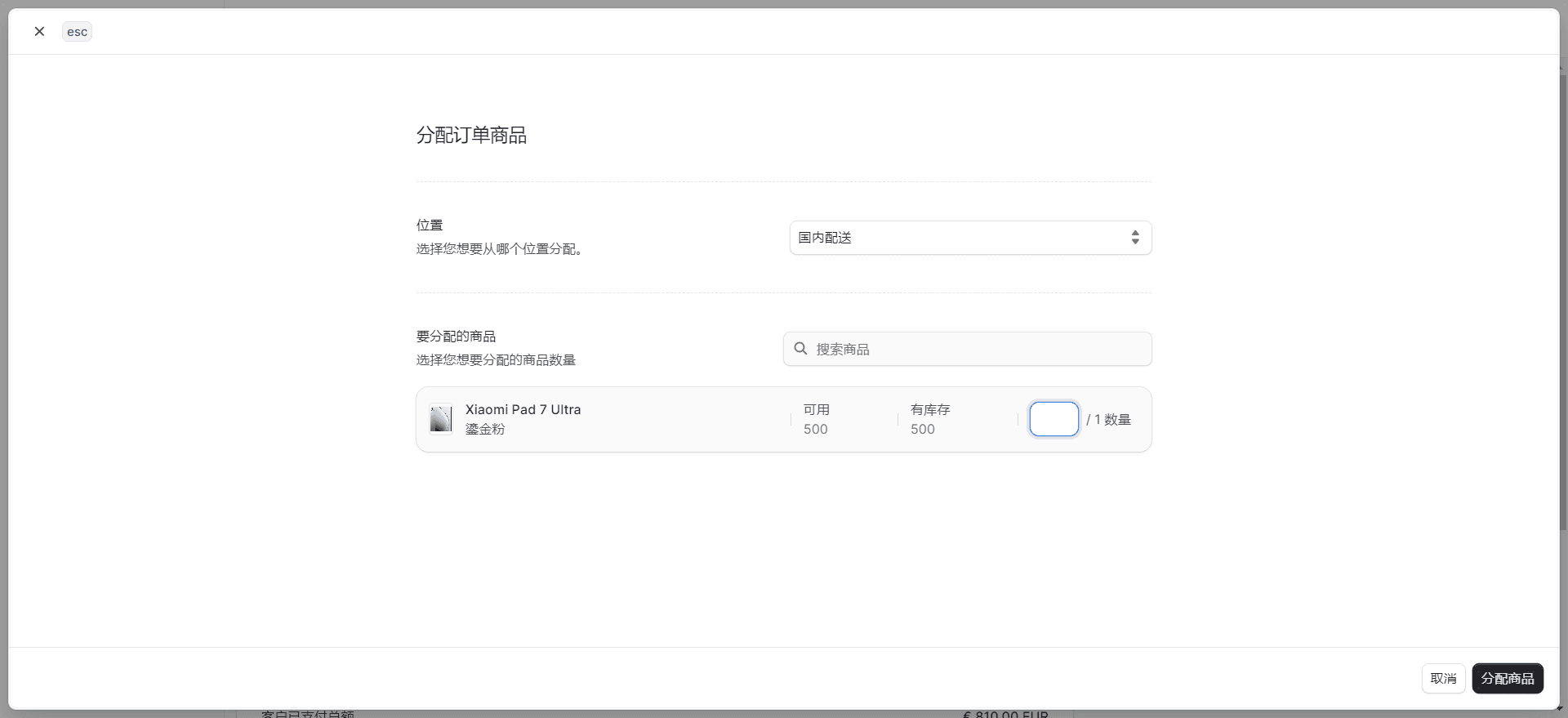
取消订单
在订单尚未进行任何操作(如收款或发货)的情况下,您可以取消该订单。取消订单将会把订单状态变更为"已取消",并向客户发送取消通知。
警告:订单一旦取消将无法撤销。
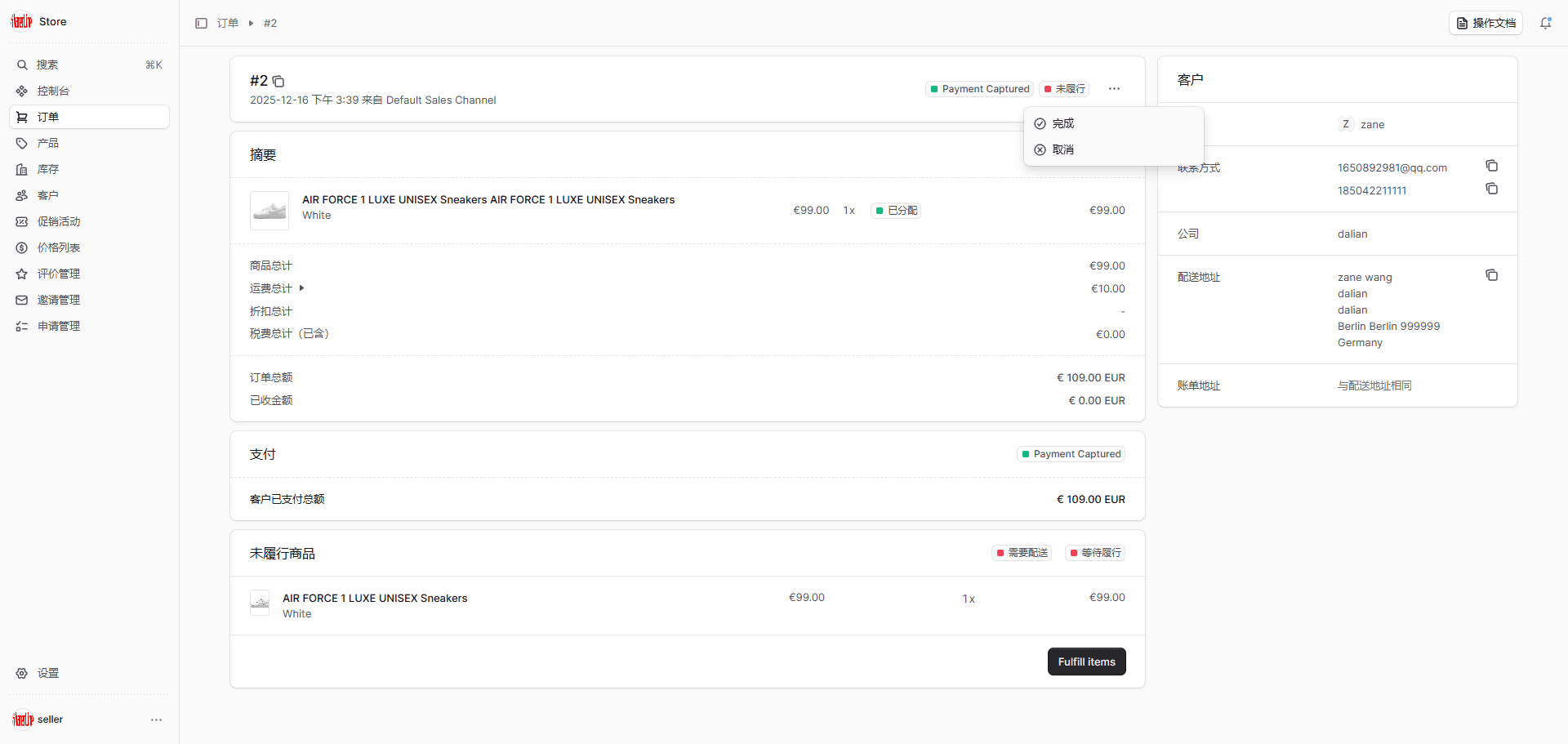
取消订单的操作步骤:
- 打开该订单的详情页面
- 在显示订单编号的首个区域右侧,点击 图标
- 在下拉菜单中选择【取消】选项
- 在弹出的确认窗口中点击【继续】按钮完成取消
如果订单已经完成收款或发货,系统将显示错误提示且不允许取消。只有未进行任何处理的订单才能成功取消。