
产品
管理产品变体
学习如何管理产品变体,包括创建、编辑、定价和库存管理等完整的变体管理流程
管理产品变体
本指南将介绍如何管理产品的变体。
查看产品变体
若要查看产品的变体:
- 从侧边栏进入“产品”页面。
- 从列表中选择一个产品,打开其详情页面。
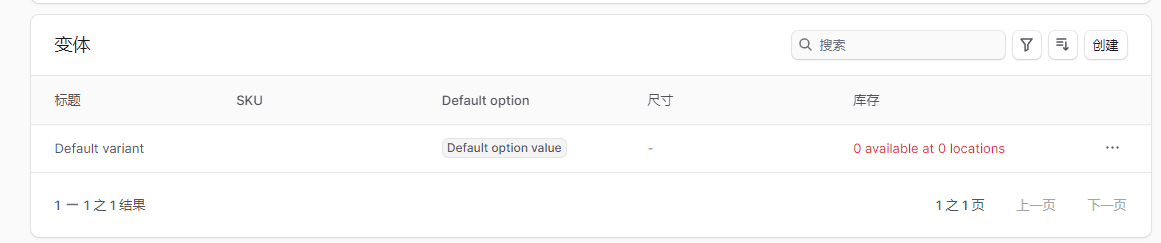
- 在“变体”部分,可查看该产品的变体列表,并支持搜索和筛选。
点击某个变体,可在独立页面中查看其详细信息。
创建产品变体
仅当存在尚未创建为变体的选项组合时,才可创建产品变体。例如,创建选项 或删除现有变体后,可创建新变体。
创建步骤
- 点击“变体”部分右上角的【创建】按钮。
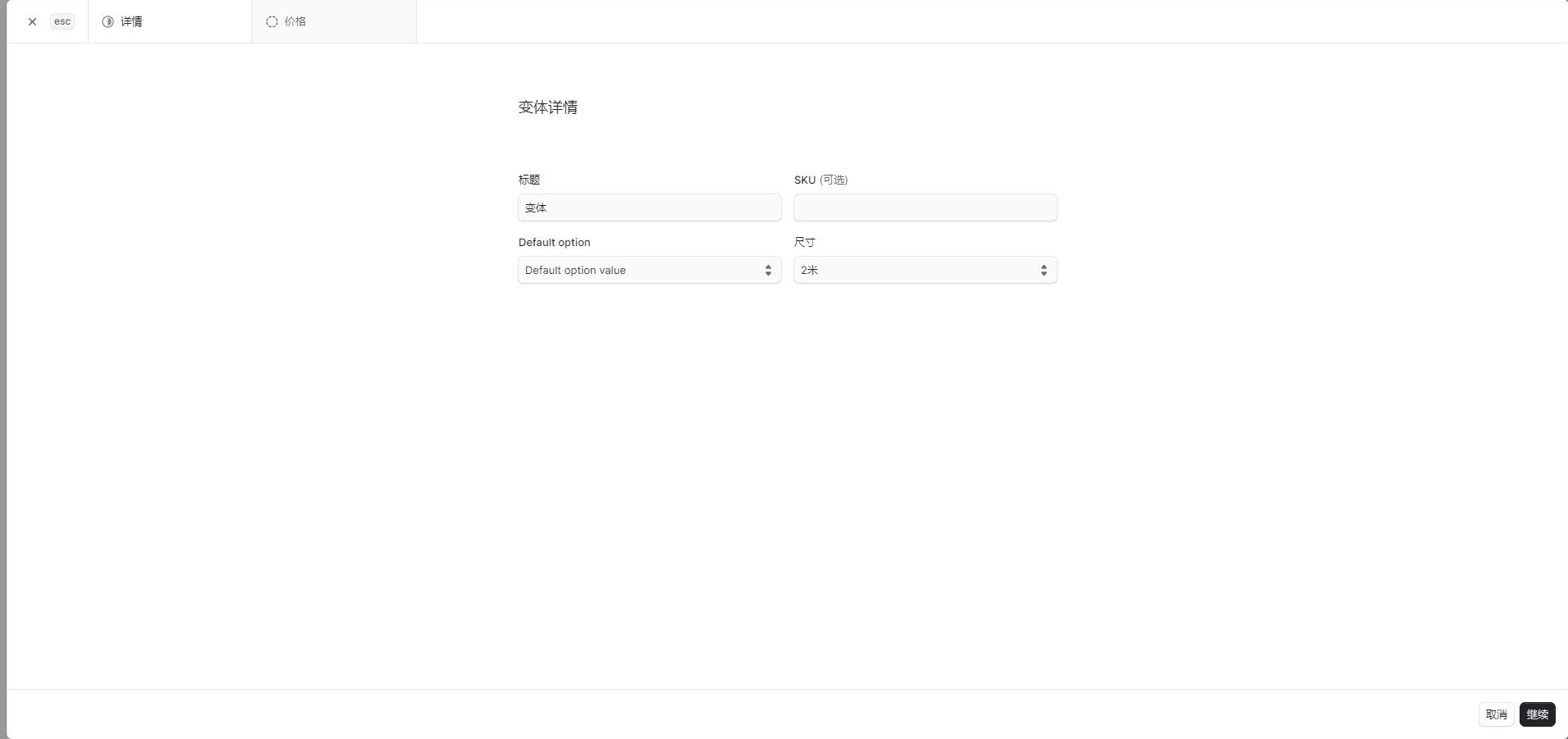
- 在打开的表单中,包含两个步骤:
- "详情"步骤:
- 输入变体标题,可选填 SKU。
- 为每个选项(如颜色、尺寸)选择变体值。
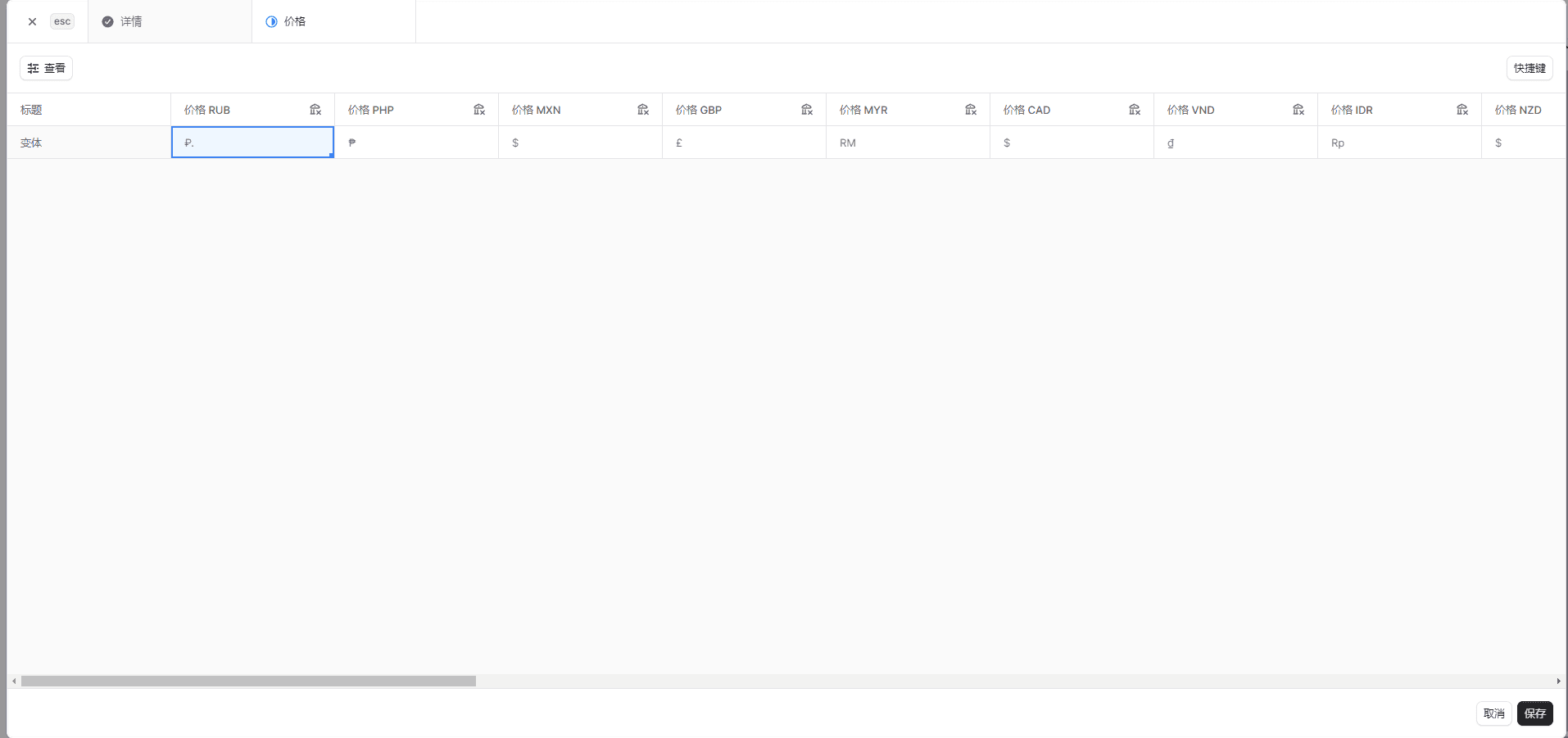
- 价格步骤: 为商店中每个货币和区域设置变体价格。
- "详情"步骤:
- 完成后,点击【保存】按钮。
提示:
- 带有 图标的价格列为不含税价格,供应商将在结账时计算并添加税费。
- 带有 图标的价格列为含税价格,供应商将在结账时将税费作为价格的一部分计算。
编辑产品变体详情
若要编辑产品变体的常规信息:
- 进入产品详情页面。
- 在“变体”部分,点击变体右侧的 图标。
- 从下拉菜单中选择“编辑”。
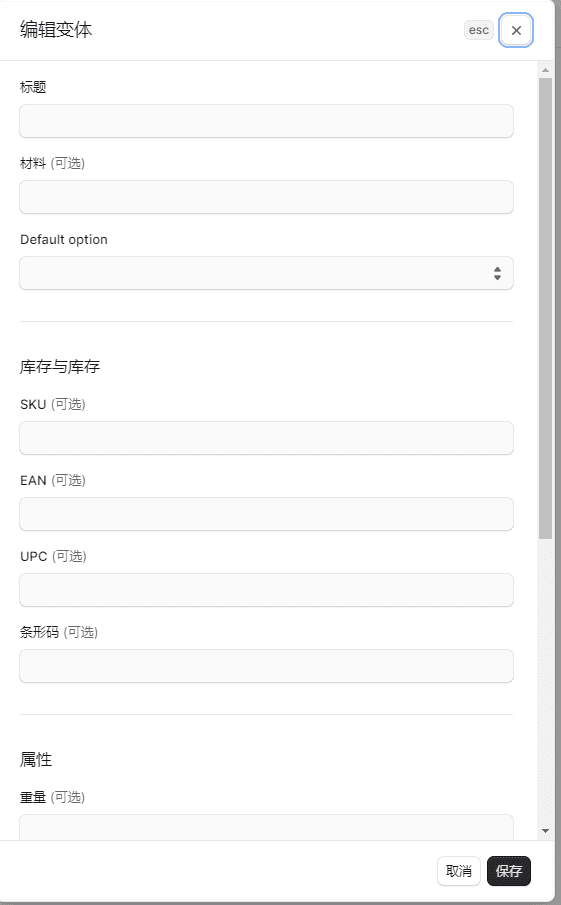
- 在弹出的侧边窗口中:
- 可编辑变体标题、材质、颜色、尺寸。
- 可修改库存管理设置(SKU、EAN、UPC 和条形码)。
- 可编辑变体属性,包括重量、高度、宽度、长度、MID 码、HS 码和原产国。
- 完成后,点击【保存】按钮。
编辑产品变体价格
若要编辑产品变体的价格:
- 进入产品详情页面。
- 点击您想编辑的条目,进入变体详情页面。
- 点击该部分右上角的 图标。
- 从下拉菜单中选择【编辑】。
- 为商店中每个货币和区域的变体编辑价格。
- 完成后,点击【保存】按钮。

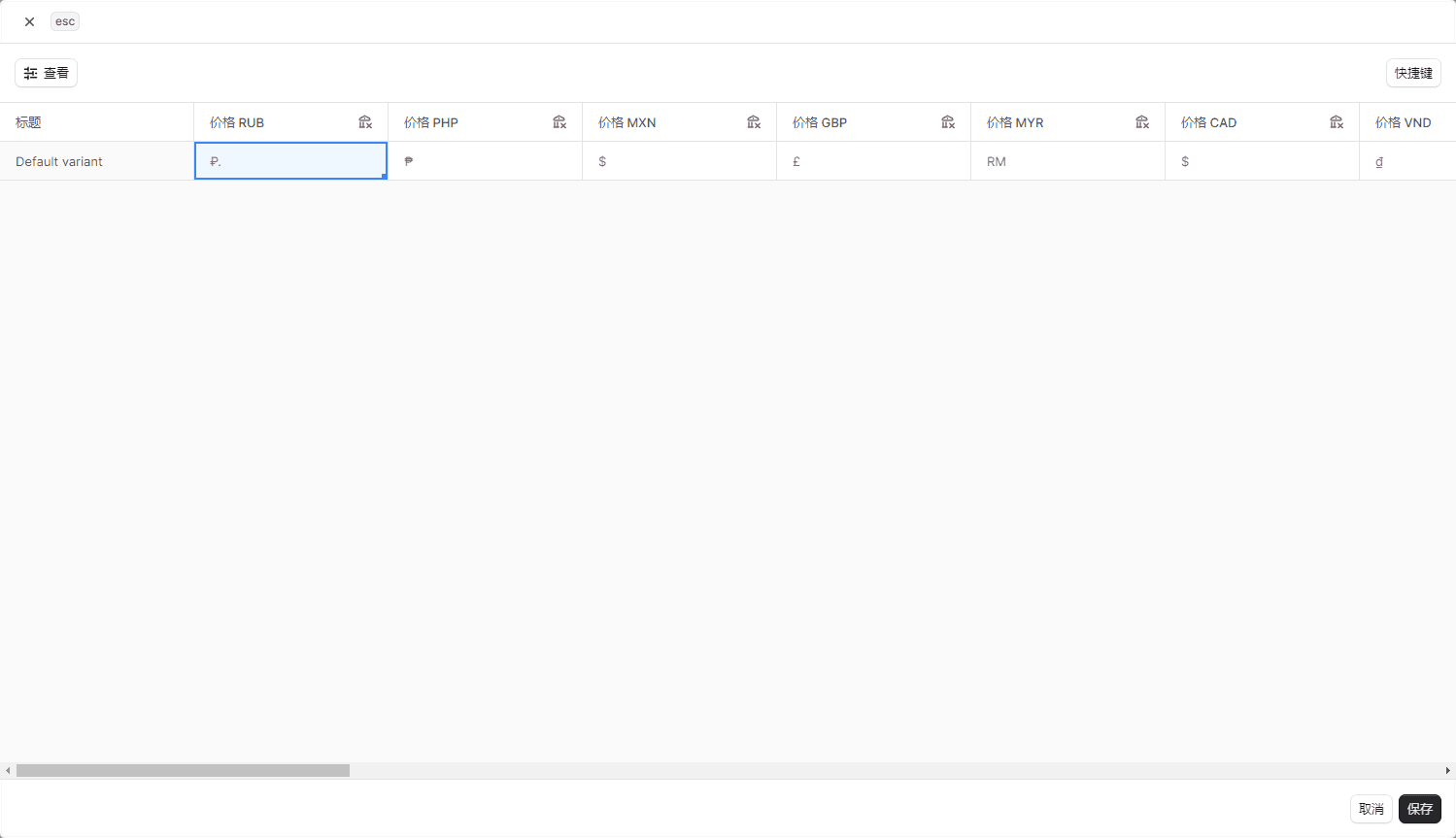
提示:
- 带有 图标的价格列为不含税价格,供应商将在结账时计算并添加税费。
- 带有 图标的价格列为含税价格,供应商将在结账时将税费作为价格的一部分计算。
管理产品变体媒体
产品变体可以关联特定的图片。这些图片是产品媒体文件的子集。关联变体图片有助于在客户选择特定变体时向其展示正确的图片。
您可以在变体详情页面的"媒体"部分查看和管理变体的图片,也可以从产品页面管理多个变体的图片。
要管理产品变体的图片:
- 进入产品详情页面。
- 在"变体"部分,点击变体以进入其详情页面。
- 在"媒体"部分,点击部分标题中的。
- 从下拉菜单中选择"编辑图片"。
- 在打开的表单中:
- 要为变体选择图片,请点击右侧部分中的图片。
- 要从变体中移除图片:
- 将鼠标悬停在左侧部分要移除的图片上,然后点击其复选框。
- 按 R 键或点击页面底部的"移除所选"按钮。
- 要将图片设为缩略图:
- 将鼠标悬停在左侧部分的图片上,然后点击图标。
- 按 T 键或点击页面底部的"设为缩略图"按钮。
- 完成后,点击"保存"按钮。
如果要上传新图片,请先管理产品媒体。
删除产品变体
警告:删除产品变体不可恢复。
若要删除产品变体:
- 进入产品详情页面。
- 在“变体”部分,点击变体右侧的 图标。
- 从下拉菜单中选择【删除】。
- 在弹出窗口中点击【删除】按钮确认操作。