
价格表
管理价格表
在管理后台中管理现有价格表的完整指南
在管理后台中管理价格表
在本指南中,您将学习如何创建和管理价格表及其详细信息。
创建价格表
您可以通过 管理后台创建价格表,这对于为特定客户群组设置自定义定价非常有用。
要从 管理后台创建价格表:
- 转到价格表页面。
- 点击右上角的创建按钮。
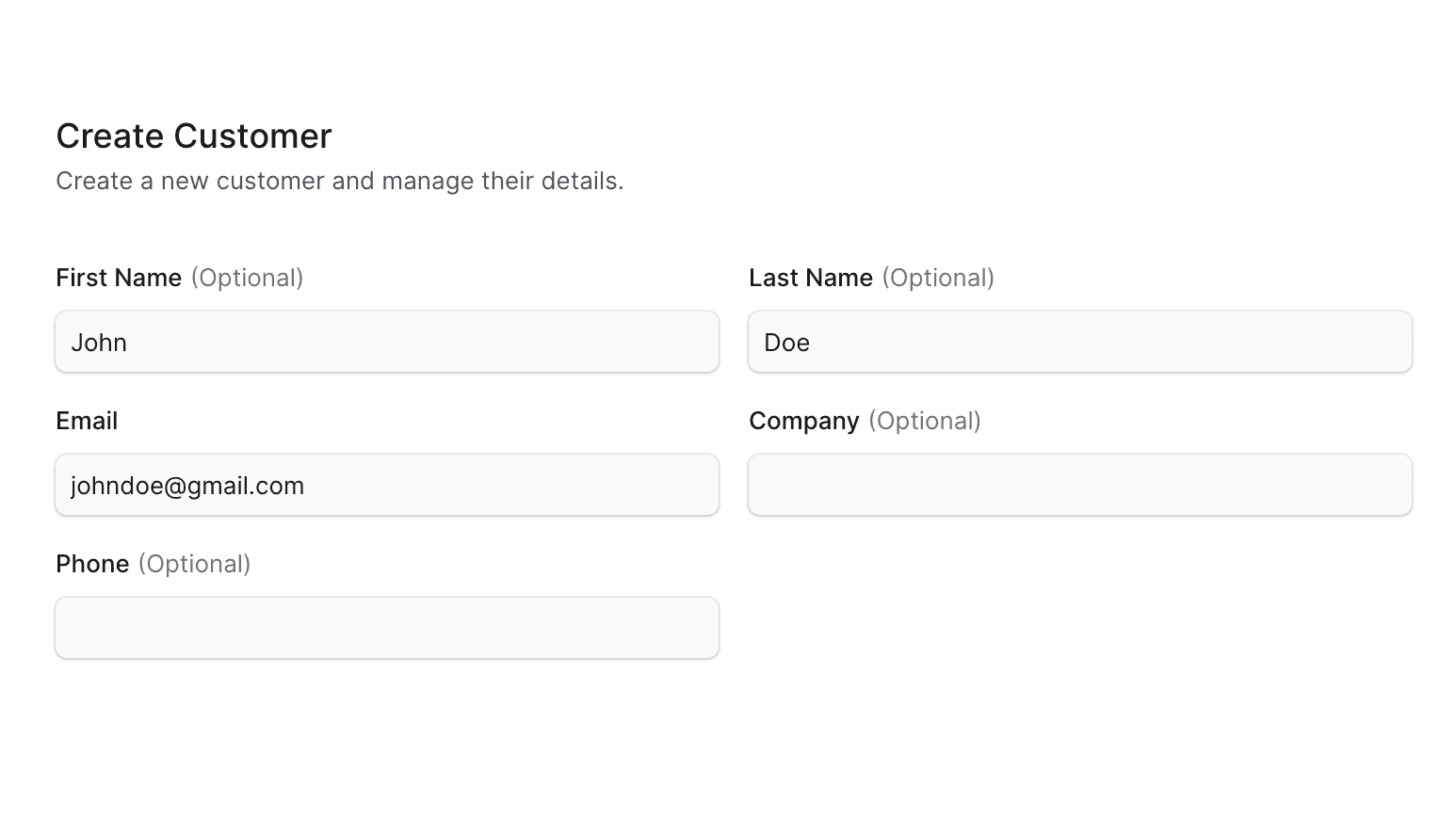
- 在打开的表单中,输入价格表的名称,以及可选的描述、类型和客户群组。
- 完成后,点击创建按钮。
查看价格表详情
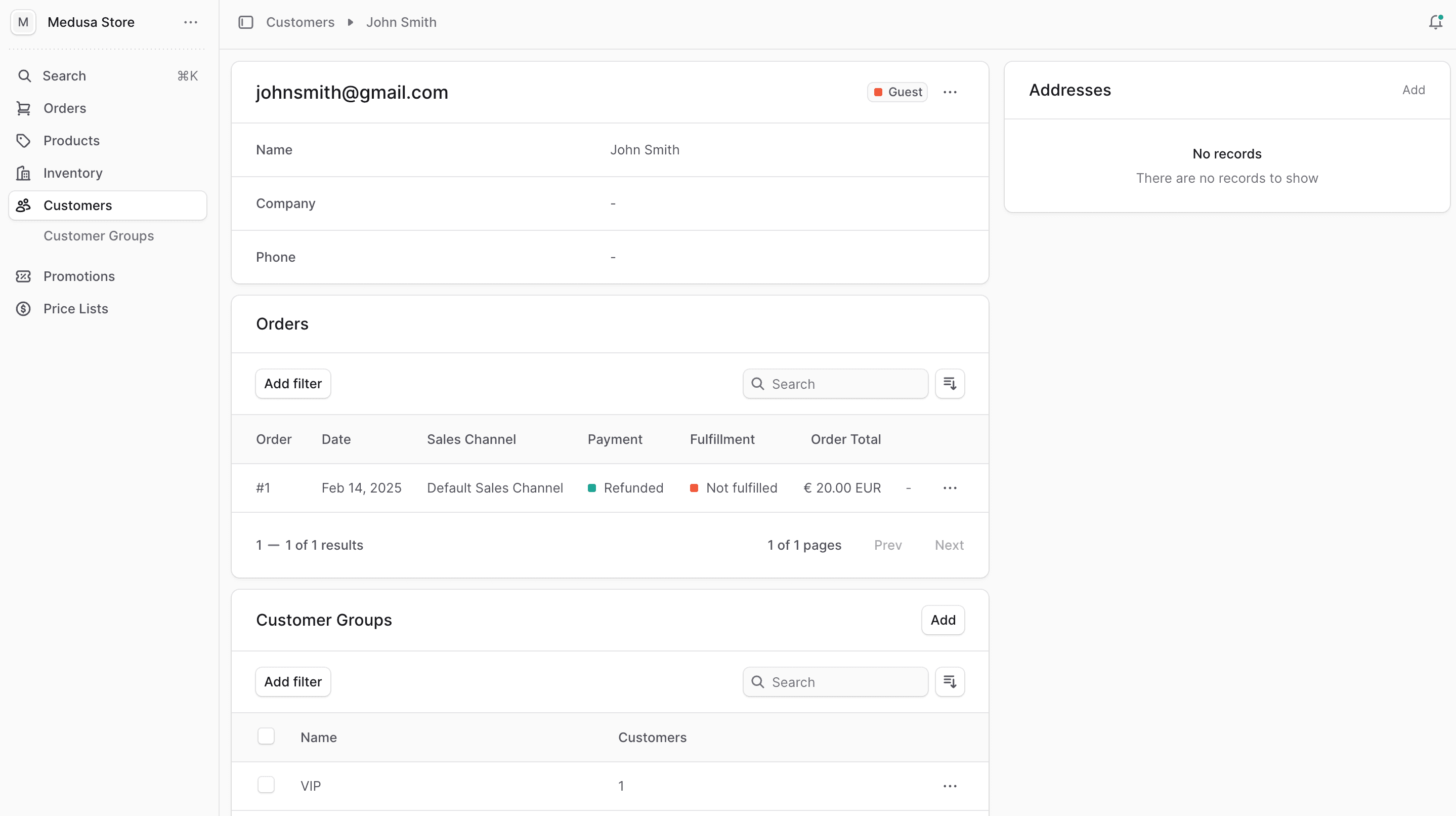
要查看价格表的详情:
- 转到价格表页面。
- 点击您要查看的价格表。
价格表状态
价格表可以有以下状态之一:
- 草稿:价格表尚未激活,对客户不可见。
- 活跃:价格表当前正在使用中,客户可以看到自定义价格。
- 已计划:价格表已计划在未来的特定日期激活。
编辑价格表详情
您无法从 管理后台删除已发布的价格表。您只能将其状态更改为草稿。
要编辑价格表的详情:
- 转到价格表的详情页面。
- 点击第一部分中的省略号图标。
- 从下拉菜单中选择编辑。
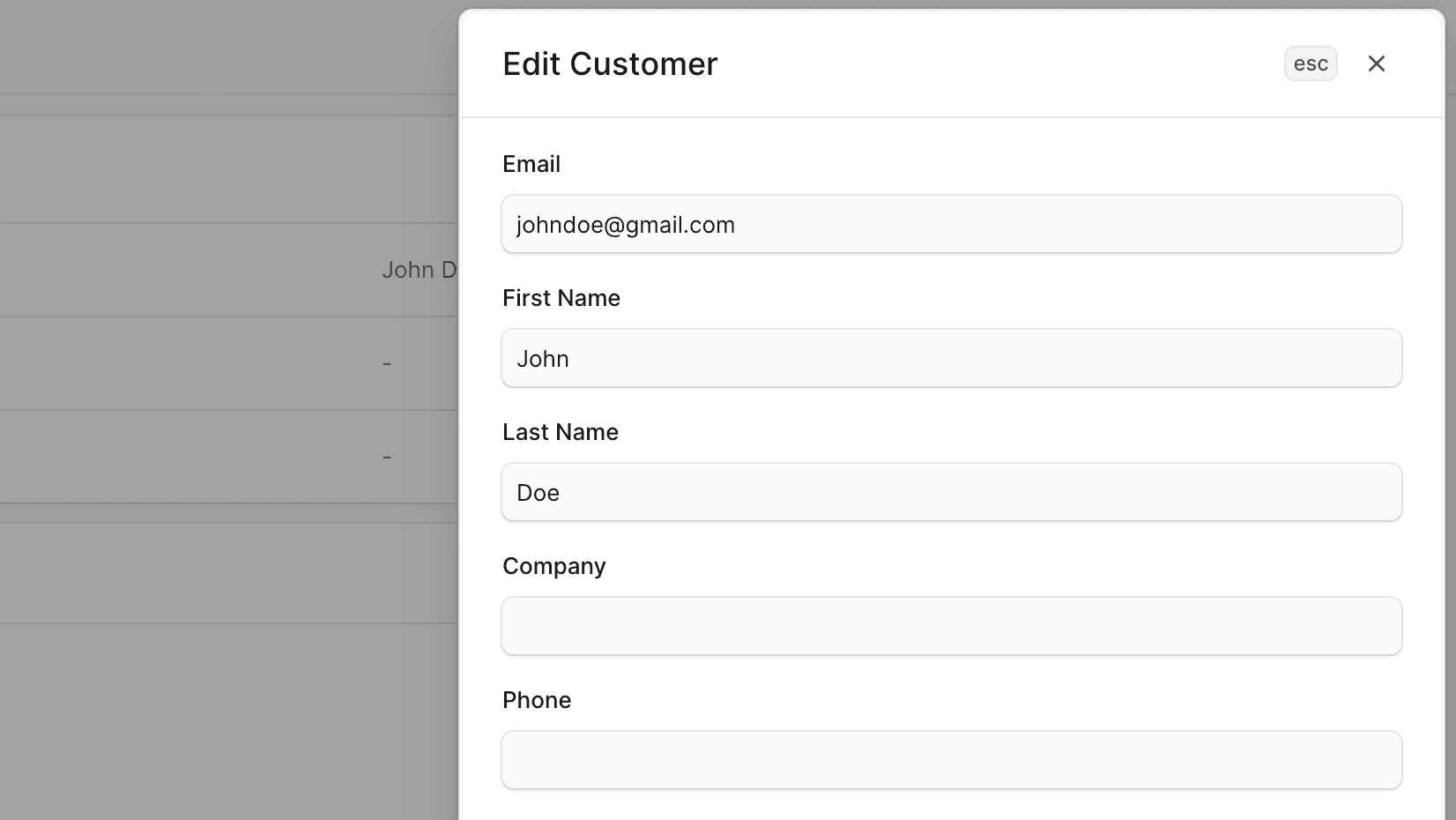
- 在打开的侧窗口中,您可以编辑价格表的名称、描述、状态和客户群组。
- 完成后,点击保存按钮。
管理价格表产品
您可以从价格表的详情页面在产品部分管理价格表中的产品。通过点击产品,您可以查看其详情并编辑价格。
添加产品到价格表
要向价格表添加产品:
- 转到价格表的详情页面。
- 在产品部分,点击添加产品按钮。
- 搜索并选择要添加的产品。
- 为每个产品变体设置价格。
- 点击保存按钮。
编辑产品价格
要编辑价格表中的产品价格:
- 转到价格表的详情页面。
- 在产品部分,点击要编辑的产品。
- 在产品详情中,更新所需的价格。
- 点击保存按钮。
管理价格表的客户群组
您可以从价格表的详情页面管理有权访问价格表的客户群组。
添加客户群组
要向价格表添加客户群组:
- 转到价格表的详情页面。
- 在客户群组部分,点击添加群组按钮。
- 选择要添加的客户群组。
- 点击保存按钮。
移除客户群组
要从价格表中移除客户群组:
- 转到价格表的详情页面。
- 在客户群组部分,找到要移除的群组。
- 点击群组旁边的移除按钮。
- 确认移除操作。
删除价格表
要删除价格表:
- 转到价格表页面。
- 点击要删除的价格表旁边的省略号图标。
- 从下拉菜单中选择删除。
- 在确认对话框中确认删除。