快速上架商品
从创建产品、添加变体到补充库存的快速上架流程,帮助你用最少步骤完成商品上架
快速上架商品
想要尽快让商品在店铺中可售?按照本指南的最小必需步骤,即可在几分钟内完成上架。若需要更详细的操作,请参考 创建产品、管理产品变体 和 管理库存。
步骤总览
- 创建产品骨架(标题、媒体、可选的选项)。
- 生成或补充变体并设置关键价格。
- 绑定库存并设置各仓库可售数量。
1. 创建产品骨架(必做)
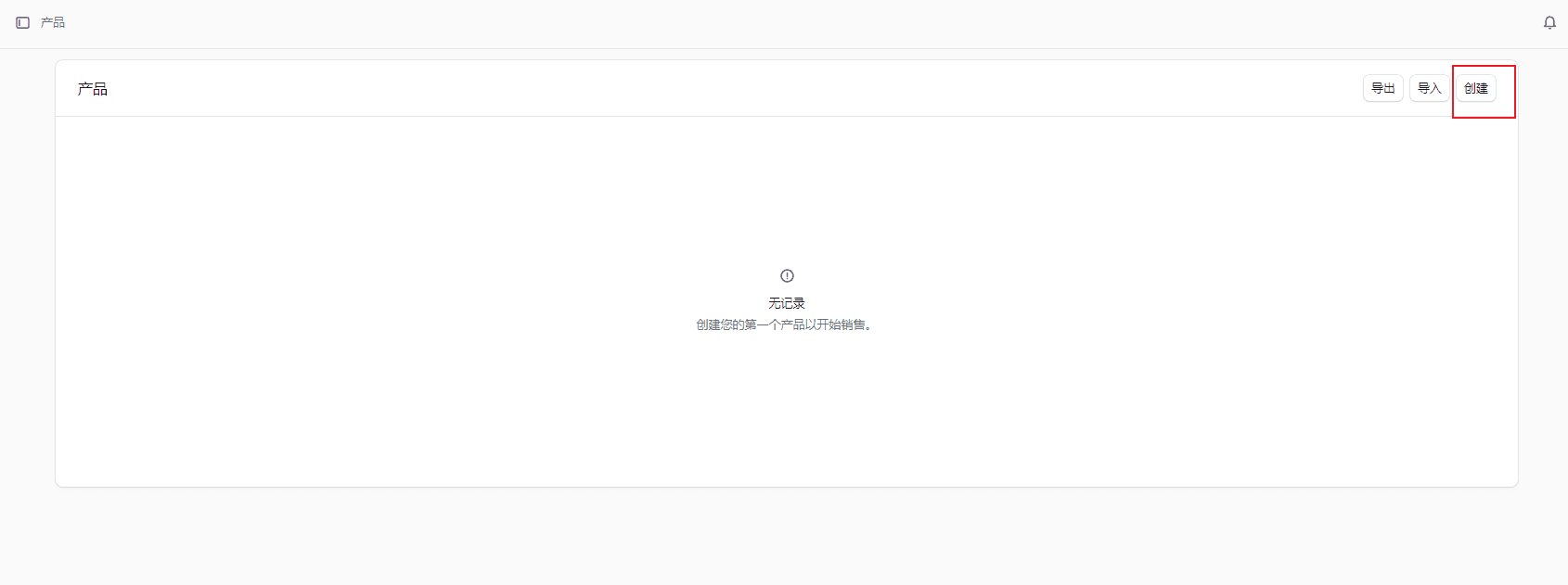
- 在侧边栏进入【产品】并点击右上角【创建】。
- 在“详情”中至少填写:
- 标题(必填,影响商品展示与 URL)。
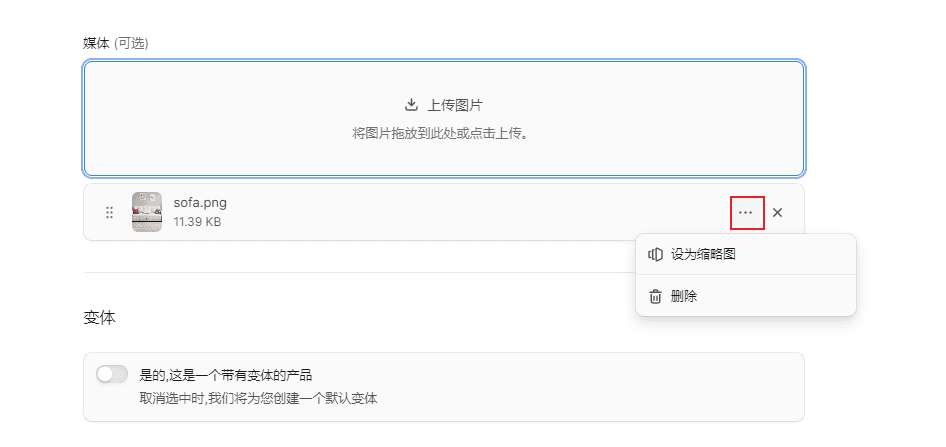
- 媒体:上传 1-3 张主图,勾选一张为缩略图,便于列表展示。
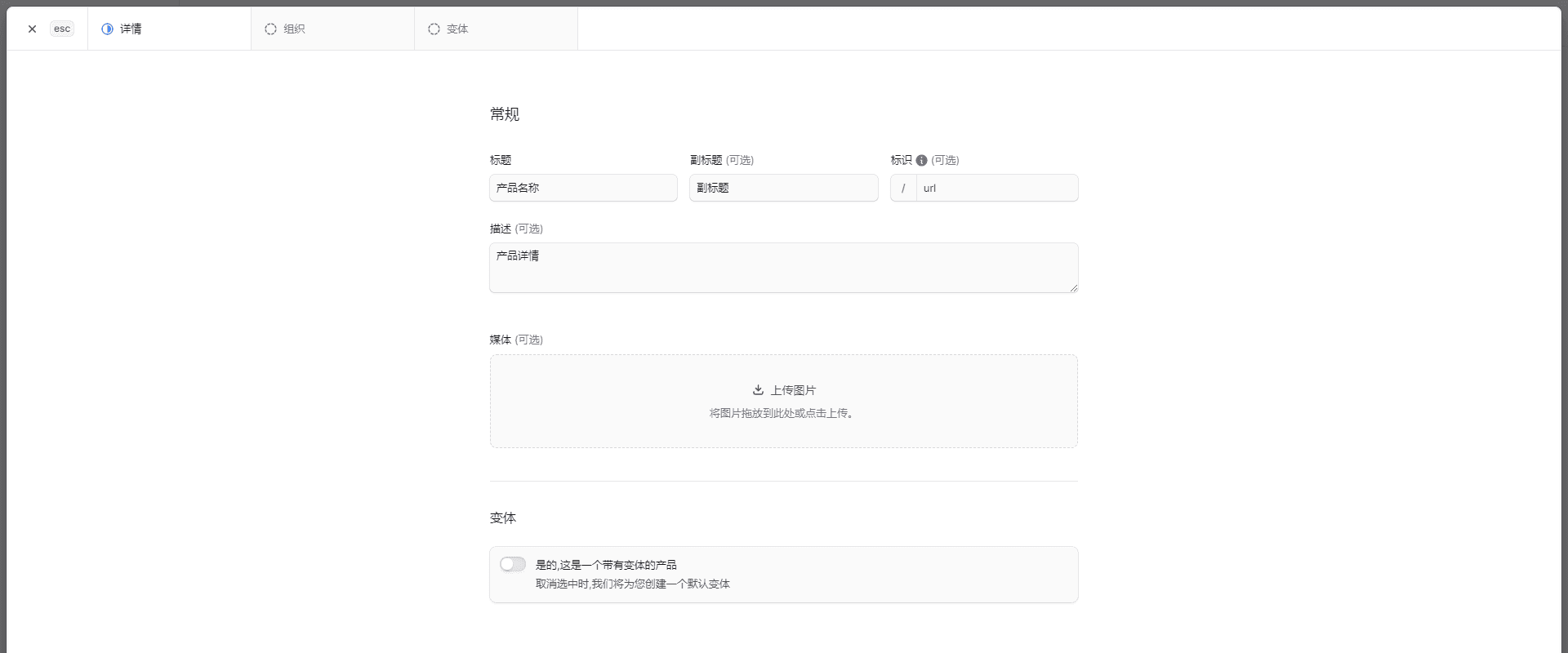
- 若商品有不同颜色、尺码等,开启“带有变体”并添加选项(如颜色=黑色,白色;尺码=S,M)。
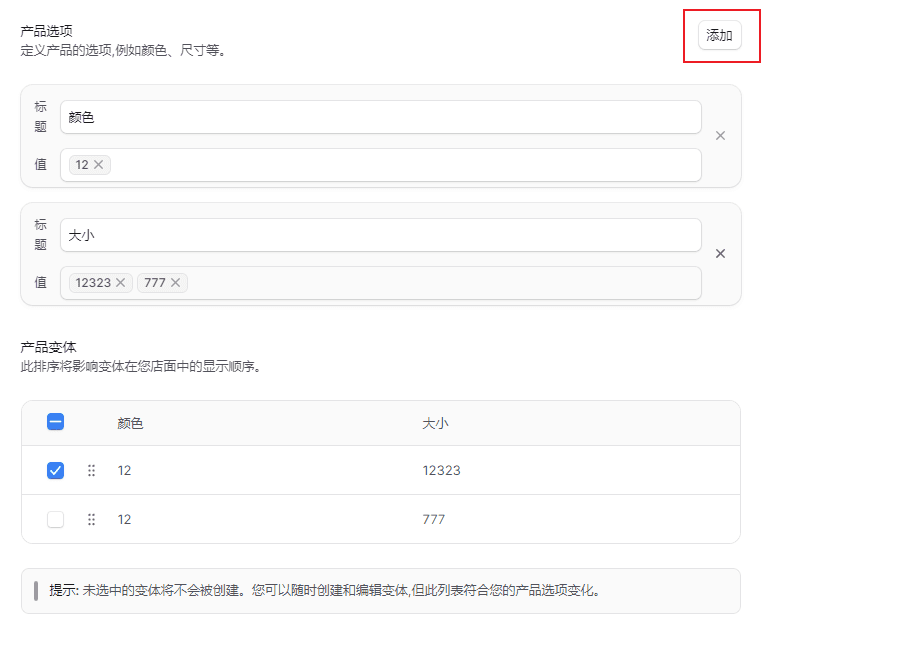
- 点击【继续】完成“组织”时至少选择系列或分类,便于前台分发。
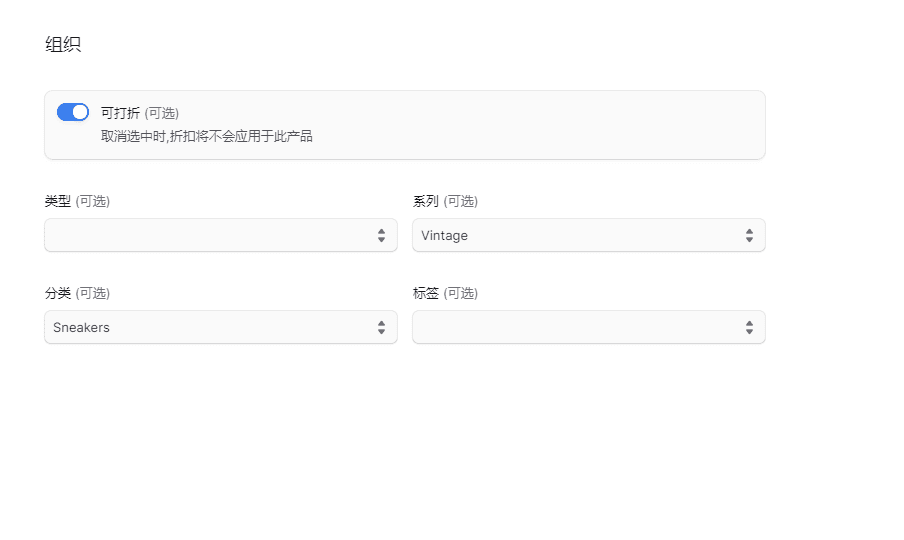
快速提示:标题和缩略图是前台展示必看项,尽量在此步骤一次填好。
2. 生成并设置变体(可选但推荐)
- 在创建流程的“变体”步骤或产品详情页的“变体”部分,确认系统已根据选项生成所有组合。
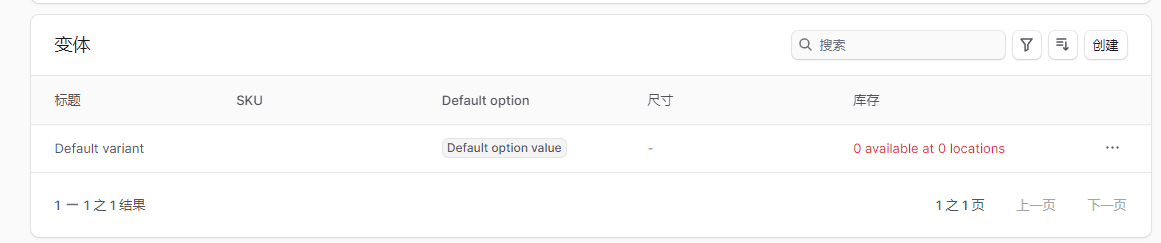
- 对每个变体至少补齐:
- SKU:方便库存追踪。
- 价格:为主要货币设置含/不含税价格。
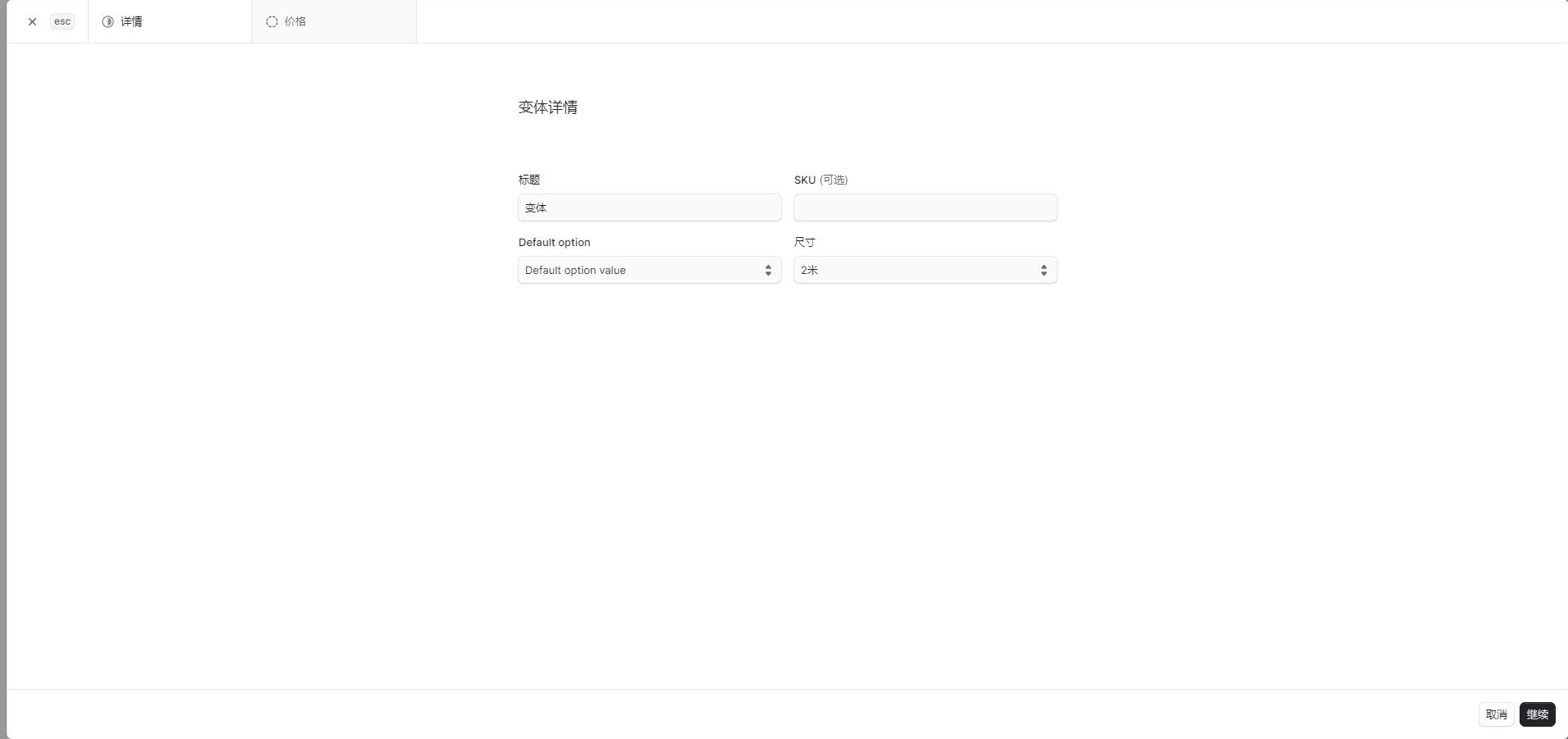
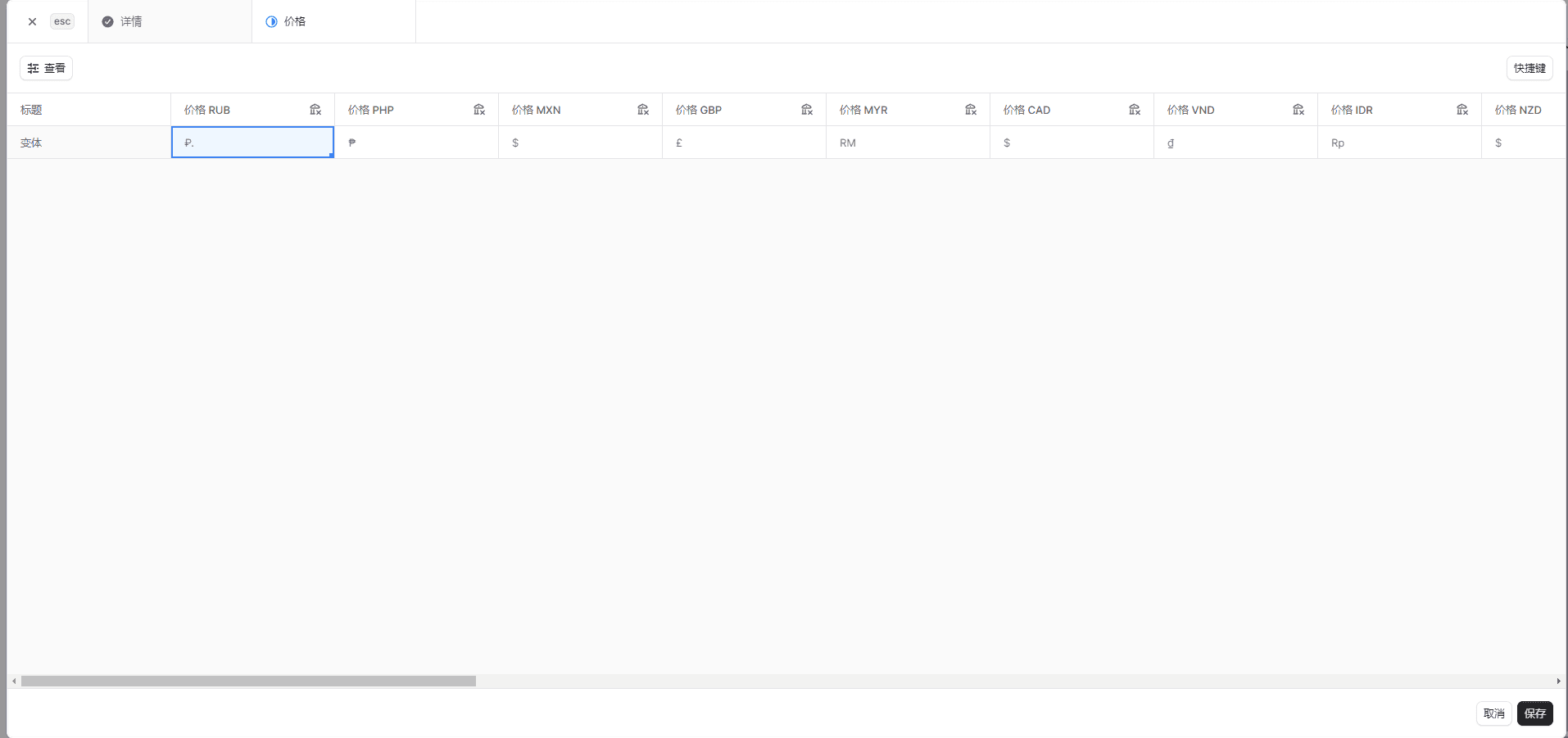
- 若缺少某个组合,点击【创建】补充新变体,选择对应选项值并填写价格。
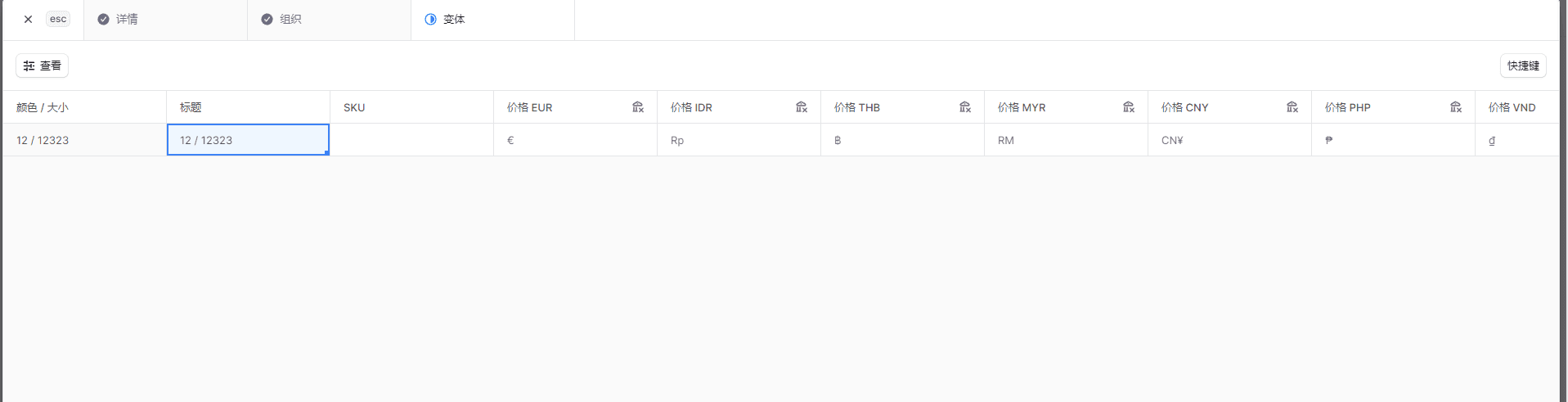
价格不必一次填完所有区域,先填主销区域即可,后续可在详情页补齐。
3. 绑定库存并设置可售数量(必做)
- 在产品详情页中,进入任一变体,打开“库存”区域。
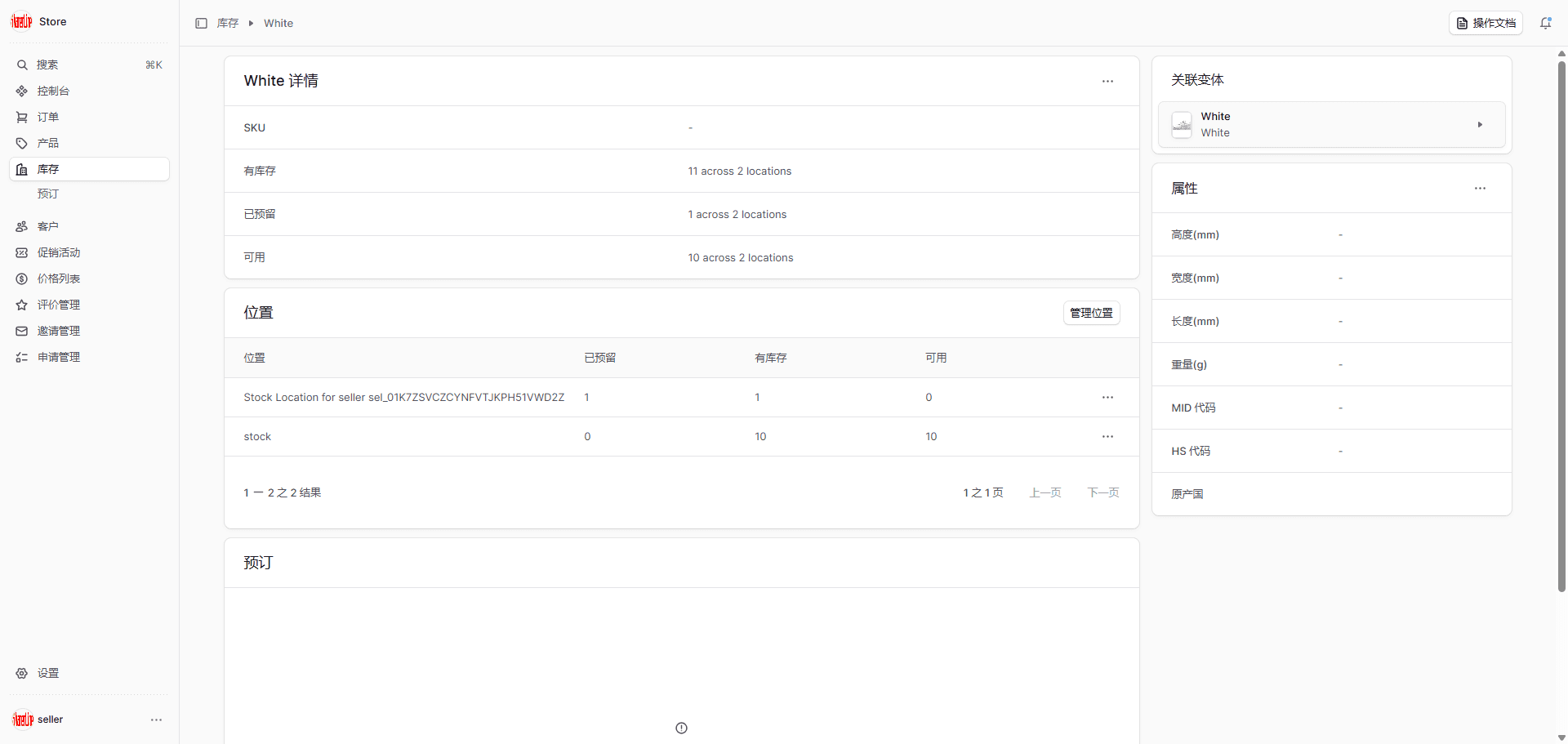
- 若未绑定库存项目,可点击【添加库存项】,选择现有库存项目或新建(需填写标题、SKU)。
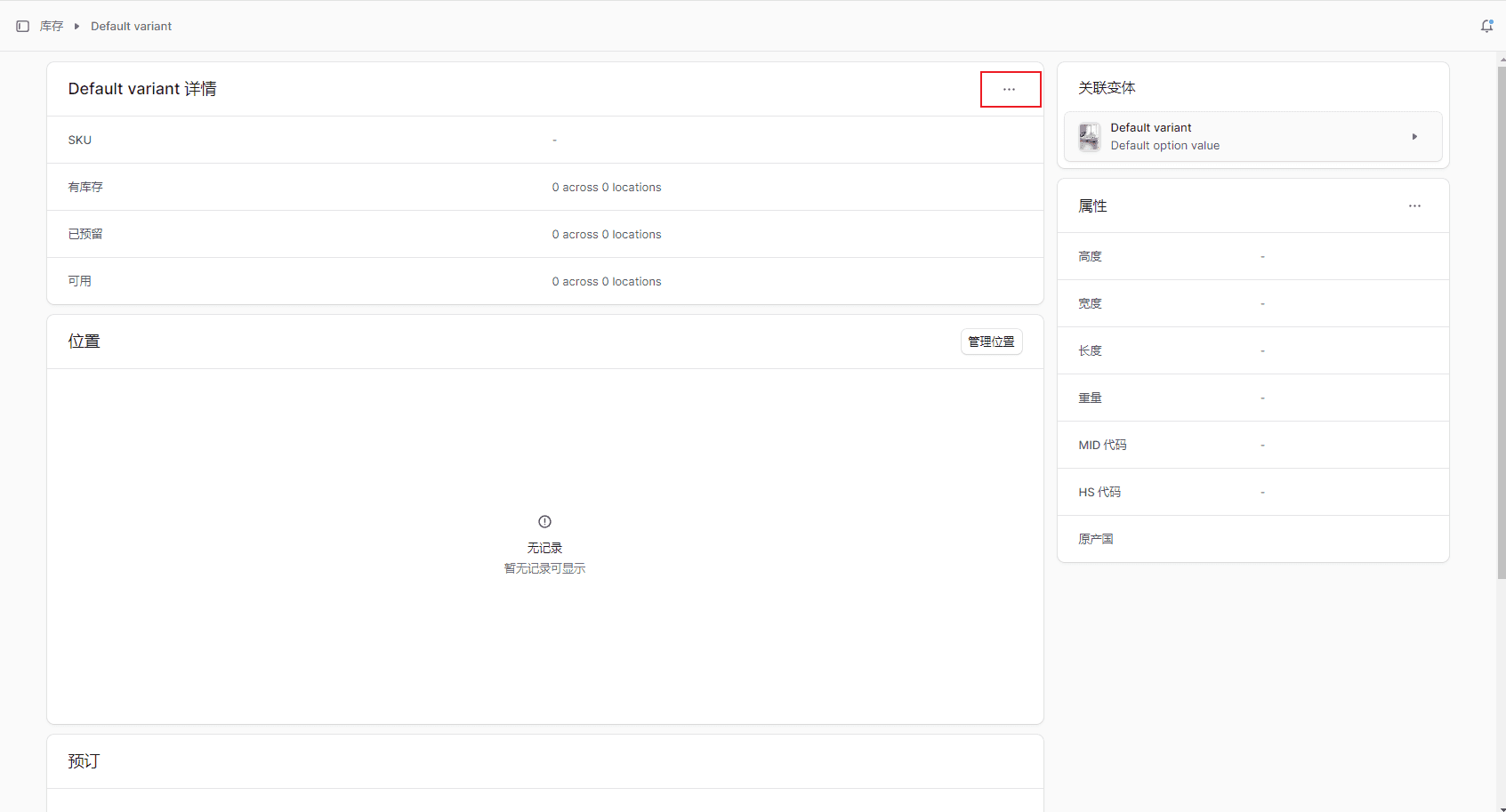
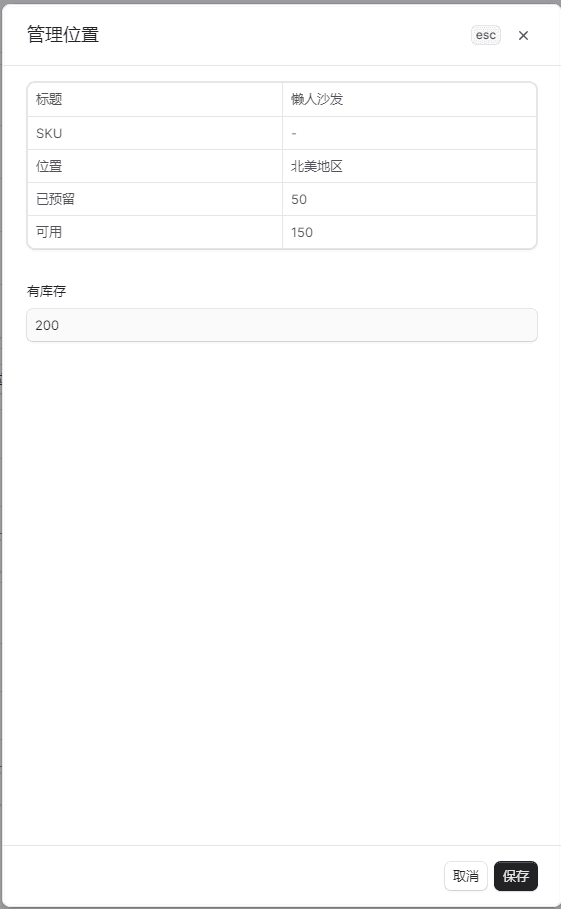
- 在“位置”列表中为主要仓库设置可售数量:
- 点击仓库行右侧的 图标选择【编辑】。
- 输入可售数量并保存。
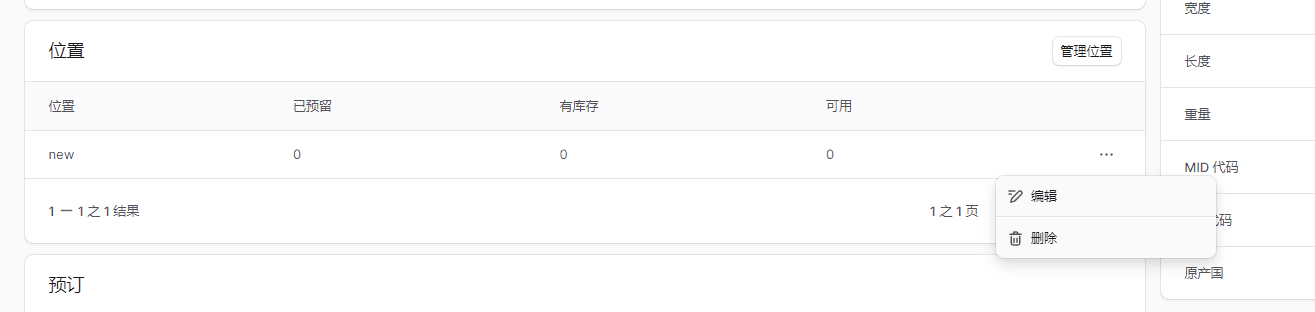
- 如需要多仓分发,重复为其他仓库设置数量。